Bem-vindo ao AI Playground! Este guia cobre tudo o que você precisa para configurar o aplicativo pela primeira vez. Como tudo roda localmente na sua máquina, começar é totalmente simples — sem criação de conta, sem cartão de crédito, sem assinatura.
Requisitos do sistema
Antes de baixar, verifique se o seu sistema atende a estes requisitos mínimos:
Windows
- Windows 10 (versão 1809 no mínimo) ou Windows 11
- 4 GB de RAM (8 GB recomendados)
- 500 MB de espaço livre em disco
- Conexão com a internet para chamadas de API
macOS
- macOS 10.15 (Catalina) ou mais recente
- Apple Silicon (M1/M2/M3) e Intel
- 4 GB de RAM (8 GB recomendados)
- 500 MB de espaço livre em disco
Linux
- Ubuntu 18.04+ (ou qualquer equivalente moderno Debian/Fedora)
- 4 GB de RAM (8 GB recomendados)
- 500 MB de espaço livre em disco
- GLIBC 2.28+
Todas as plataformas
- Conexão de internet estável
- Chaves de API para provedores de nuvem
- Ollama (opcional, para modelos locais)
- Resolução de tela 1280x720+
1. Baixar e instalar
O AI Playground é distribuído como aplicativo de desktop nativo para todas as principais plataformas. Escolha seu sistema operacional:
Windows
- Baixe o instalador
AI-Playground-Setup-x.x.x-win-x64.exeda página de download ↗. - Dê um duplo clique no instalador. O Windows pode exibir um aviso do SmartScreen — clique em Executar mesmo assim.
- Siga o assistente de instalação: escolha o local (o padrão é
C:\Program Files\AI Playground) e marque Criar atalho na área de trabalho. - Clique em Instalar e aguarde a conclusão.
- Inicie o AI Playground pelo atalho da área de trabalho ou pelo menu Iniciar.
macOS
- Baixe o
AI-Playground-x.x.x-mac-arm64.dmg(Apple Silicon) ou (Intel) da página de download ↗. - Abra o
.dmge arraste o ícone do AI Playground para a pasta Aplicativos. - Se o Gatekeeper bloquear o app, execute no Terminal:
xattr -cr /Applications/AI Playground.app - Inicie pelos Aplicativos ou pelo Launchpad.
Linux
- Baixe o arquivo
AI-Playground-x.x.x-linux-x86_64.AppImageda página de download ↗. - Abra um terminal e torne o arquivo executável:
chmod +x AI-Playground-*.AppImage - Execute:
./AI-Playground-*.AppImage - Opcionalmente, integre-o ao inicializador de apps com uma ferramenta como o
AppImageLauncher.
2. Primeira execução
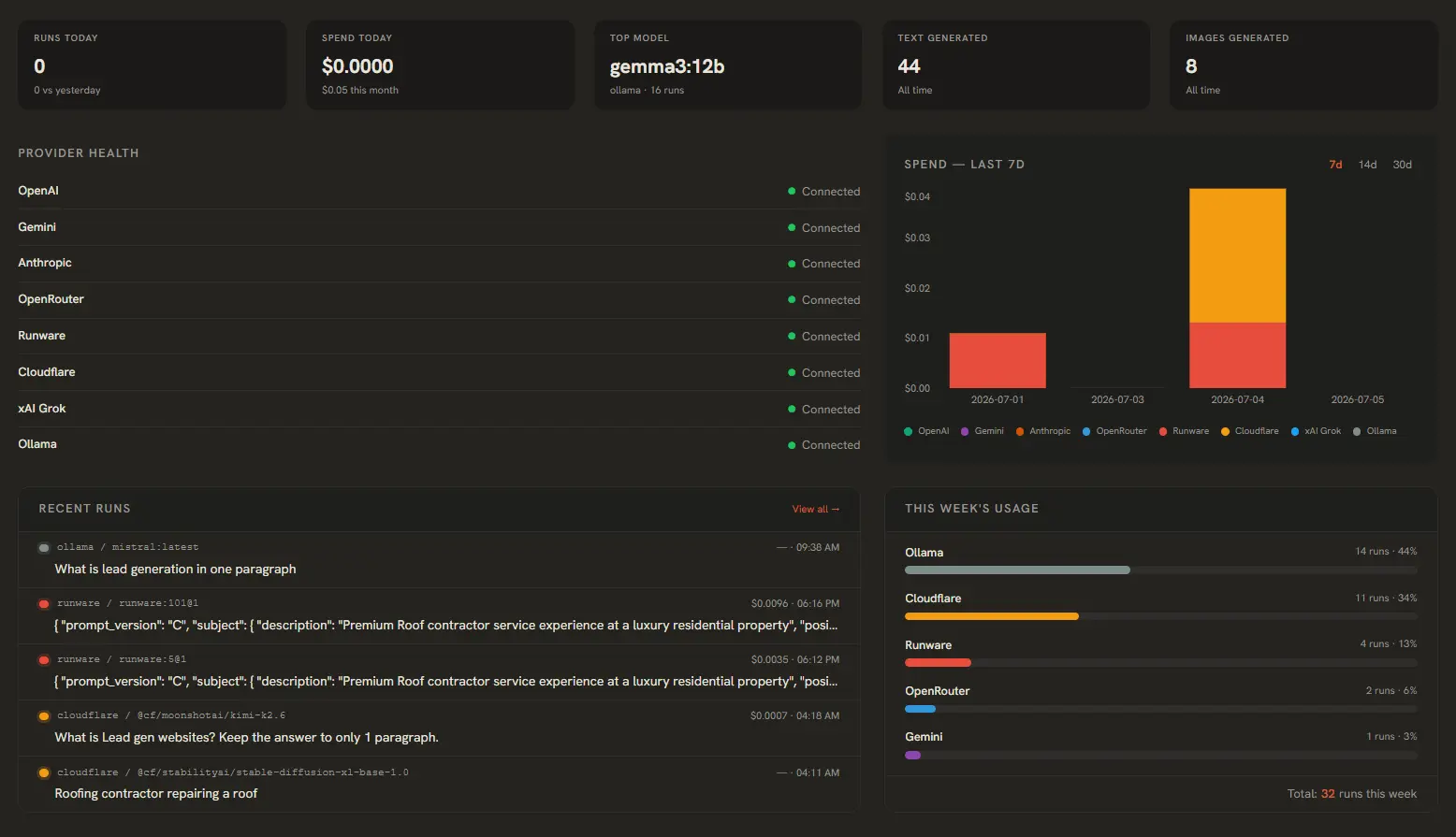
Ao abrir o aplicativo pela primeira vez, você chegará ao Painel. Ele parecerá quase vazio — é normal. Veja o que você encontrará:
Layout do painel:
- Barra lateral esquerda: menu de navegação. Ícones para Geração de Texto, Geração de Imagens, Comparar, Biblioteca de Prompts, Chaves de API e Configurações.
- Painel principal: exibe o Painel por padrão, com cartões de status das APIs, um gráfico de gastos e atalhos rápidos.
- Cartões de status das APIs: cartões cinzas para cada provedor (OpenAI, Anthropic, Gemini, Ollama etc.) — eles ficam verdes assim que você adiciona chaves válidas.
- Gráfico de gastos: um gráfico de acompanhamento de custos que se ativa depois que você começa a fazer chamadas de API.
- Barra de status inferior: mostra a versão do app, a contagem de provedores ativos e ajustes rápidos.
Antes de executar prompts, você precisará conectar pelo menos um provedor de IA. A próxima seção explica onde conseguir as chaves de API.
3. Onde conseguir chaves de API
O AI Playground usa as suas próprias chaves de API. Você precisará se registrar em cada provedor que quiser usar. Veja onde obtê-las:
Nota de privacidade: todas as chaves de API são armazenadas localmente no banco de dados SQLite do app. Elas nunca saem da sua máquina nem tocam nossos servidores.
| Provedor | Onde obter a chave | Plano gratuito? |
|---|---|---|
| OpenAI | platform.openai.com/api-keys ↗ | US$ 5 de crédito grátis ao se cadastrar |
| Anthropic | console.anthropic.com ↗ | Sem plano gratuito (pagamento por uso) |
| Google Gemini | aistudio.google.com/apikey ↗ | Plano gratuito disponível |
| Cloudflare | dash.cloudflare.com/profile/api-tokens ↗ | 10 mil requisições/dia grátis |
| Runware | runware.ai ↗ | US$ 5 de crédito grátis ao se cadastrar |
| OpenRouter | openrouter.ai/keys ↗ | US$ 1 de crédito grátis |
| AI/ML | aimlapi.com ↗ | Sem plano gratuito (pagamento por uso) |
| NVIDIA | build.nvidia.com ↗ | Plano gratuito (com limites) |
| Hugging Face | huggingface.co/settings/tokens ↗ | Plano gratuito disponível |
Para IA local, o Ollama não precisa de nenhuma chave de API — basta instalar o Ollama ↗ e deixá-lo rodando em segundo plano. Veja o guia Gerenciar provedores para instruções detalhadas.
4. Executando seu primeiro prompt
Depois de adicionar pelo menos uma chave de API, você já pode gerar texto. Veja como:
- Clique no ícone Geração de Texto na barra lateral esquerda (o ícone de balão de chat).
- Nos menus suspensos do topo, selecione um Provedor (ex.: OpenAI) e um Modelo (ex.: gpt-4o).
- Digite sua mensagem na caixa de entrada na parte inferior da tela. Tente algo simples como:
"Explique em uma frase o que o AI Playground faz." - Pressione o botão Executar (o ícone de play) ou use
Ctrl+Enter(Windows/Linux) ouCmd+Enter(macOS).
A resposta chega em streaming, caractere por caractere, como no ChatGPT. Você pode continuar a conversa enviando mensagens de follow-up — todo o histórico do chat é preservado.
Dicas rápidas:
- Parar a geração: clique no botão Parar (ícone de quadrado) para interromper uma resposta em andamento.
- Limpar o chat: use Novo chat para começar uma conversa do zero.
- Copiar a resposta: clique no ícone de copiar de qualquer resposta para levá-la à área de transferência.
- Tentar de novo: regenere a última resposta clicando no ícone de atualizar.
5. Solução de problemas comuns
O app não abre
- Windows: execute o instalador como administrador. Desative temporariamente o antivírus durante a instalação.
- macOS: se o Gatekeeper bloquear, vá em Ajustes do Sistema → Privacidade e Segurança e clique em Abrir mesmo assim.
- Linux: garanta que o
.AppImageé executável (chmod +x) e que o FUSE está instalado.
Mensagem "No provider connected"
- Abra o painel Chaves de API / Provedores na barra lateral e adicione pelo menos uma chave válida. Veja Gerenciar provedores.
Tela em branco ao abrir
- Tente iniciar com a flag
--disable-gpu. No Windows, segureShiftao clicar no atalho da área de trabalho e adicione a flag no caminho de destino.
O app está lento ou travando
- Feche aplicativos não utilizados para liberar RAM. Se você tem muitos históricos de chat longos, comece um novo chat. Para problemas persistentes, confira a seção Configurações → Logs e Depuração para ver os logs do app.
Agora que tudo está funcionando, aprofunde-se no guia de Geração de Texto para aprender sobre prompts de sistema, ajuste de parâmetros e recursos avançados.