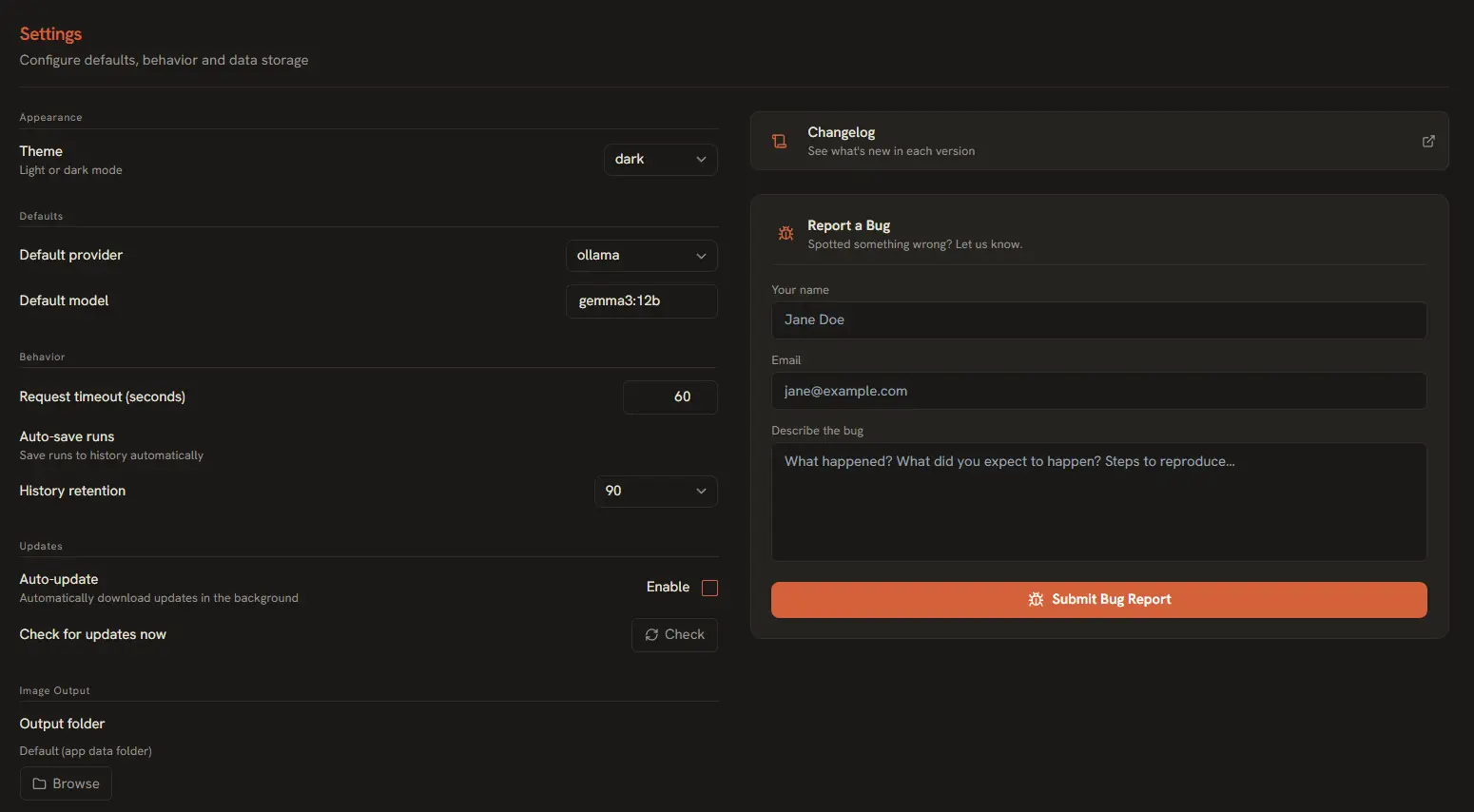
A visualização de Configurações (acessível pelo ícone de engrenagem na parte inferior da barra lateral principal) permite personalizar todos os aspectos do AI Playground — da aparência e dos modelos padrão às pastas de saída e à gestão de dados.
Aparência e temas
O AI Playground vem com um esquema de cores neutro e acolhedor, projetado para reduzir a fadiga ocular em sessões longas. Você pode alternar entre dois temas:
Opções de tema
- Claro — Interface limpa e iluminada, com texto escuro sobre fundos claros. Melhor em ambientes bem iluminados.
- Escuro — Modo escuro completo, com texto claro sobre superfícies escuras. Reduz o ofuscamento em ambientes com pouca luz.
Para mudar o tema, abra Configurações > Aparência e escolha sua opção no menu de temas. A mudança é aplicada imediatamente, sem reiniciar.
Idioma
O AI Playground é totalmente traduzido para 6 idiomas. Você pode mudar o idioma da interface a qualquer momento em Configurações > Aparência > Idioma:
Idiomas disponíveis
- English — Inglês (idioma padrão).
- Español — Espanhol.
- Français — Francês.
- Deutsch — Alemão.
- Português (BR) — Português do Brasil.
- 中文 — Chinês simplificado.
Todos os rótulos, botões, tooltips, placeholders e mensagens de erro são atualizados instantaneamente ao trocar de idioma. Não é preciso reiniciar.
Na primeira execução, o app detecta o idioma do seu sistema operacional e pede para confirmar. Se o idioma do seu sistema não estiver entre os 6 disponíveis, o padrão é inglês. Você pode mudar quando quiser nas Configurações.
Dica: textos específicos de provedores (nomes de modelos, mensagens de erro da API) chegam como o provedor envia e não são traduzidos.
Provedor e modelo padrão
Você pode definir um provedor de IA e um modelo padrão, pré-selecionados ao abrir um novo chat. Economiza tempo se você trabalha principalmente com um provedor.
- Provedor padrão — Escolha entre OpenAI, Gemini, Anthropic, OpenRouter, xAI Grok ou Ollama. Esse provedor é autoselecionado no seletor de modelos.
- Modelo padrão — Digite qualquer ID de modelo (ex.:
gpt-4o,claude-sonnet-4-5). Esse modelo preenche automaticamente o campo de entrada.
Ajustes de comportamento
Essas opções controlam como o AI Playground lida com requisições, histórico e tempos limite:
Opções de comportamento
- Tempo limite das requisições — Por quanto tempo (em segundos) o app aguarda a resposta de um provedor antes de desistir. Faixa: 10–300 segundos. Padrão: 60.
- Salvar execuções automaticamente — Ligue/desligue para salvar automaticamente cada execução no seu histórico local. Desligue se quiser salvar manualmente apenas execuções específicas.
- Retenção do histórico — Escolha por quanto tempo manter o histórico: 30 dias, 90 dias, 180 dias ou Para sempre. Registros mais antigos são limpos automaticamente conforme essa configuração.
Atualização automática
O AI Playground usa o atualizador nativo do Electron para entregar novos recursos e correções. Você controla o comportamento de atualizações na seção Atualizações:
- Interruptor de atualização automática — Ative ou desative a verificação automática de versões. Quando ativado, o app verifica novas versões ao iniciar e avisa quando há uma atualização disponível.
- Verificar atualizações agora — Clique neste botão para checar manualmente o servidor de releases por uma nova versão. Se houver atualização, você pode baixá-la e instalá-la imediatamente.
Dica: mantenha as atualizações automáticas ativadas para receber patches de segurança e suporte a novos modelos assim que forem lançados.
Pasta de saída de imagens
Cada imagem gerada é salva como arquivo no seu disco local. Por padrão, o AI Playground salva as imagens em um local predefinido, mas você pode alterá-lo:
- Vá em Configurações > Saída de imagens.
- Clique no botão Procurar ao lado do caminho da pasta de saída.
- Navegue até a pasta desejada (ex.:
C:/Users/SeuNome/Generações). - Clique em Selecionar pasta. O novo caminho aparece no campo de configurações.
Clique no botão Abrir para abrir a pasta de saída diretamente no gerenciador de arquivos do seu sistema.
Todas as gerações de imagens futuras serão gravadas diretamente nessa pasta. Arquivos existentes não são movidos automaticamente — apenas novas saídas usam o caminho atualizado.
Gestão de dados
Nas seções Dados e Zona de perigo, você pode gerenciar seus dados locais:
- Abrir pasta de dados do app — Abre o diretório de dados do app Electron no seu gerenciador de arquivos. É ali que ficam o banco SQLite e outros arquivos do aplicativo.
- Exportar todo o histórico — Baixa todo o seu histórico de execuções como arquivo JSON (
ai-playground-history.json). Útil para backups ou análises. - Limpar todo o histórico — Exclui permanentemente todas as execuções salvas. Um diálogo de confirmação aparece antes de qualquer exclusão. A ação não pode ser desfeita.
Dica: exporte seu histórico antes de limpá-lo se quiser manter um backup das suas execuções anteriores e do acompanhamento de custos.
Atalhos de teclado
O AI Playground inclui um conjunto de atalhos de teclado para agilizar ações comuns. Veja a lista completa a qualquer momento pressionando Ctrl+K (ou Cmd+K no macOS) para abrir a paleta de comandos.
| Atalho | Ação |
|---|---|
| Ctrl+K | Abrir paleta de comandos / busca rápida |
| Ctrl+Enter | Enviar prompt (a partir do campo de texto) |
| Ctrl+, | Abrir configurações |
Reportando problemas
Encontrou um bug? Você pode reportá-lo diretamente do app, sem trocar de navegador:
- Vá em Configurações e role até a seção Relatar um bug no lado direito.
- Digite seu nome e e-mail.
- Descreva o bug no campo de descrição. Se possível, inclua passos para reproduzir.
- Clique em Enviar relatório de bug. O relatório é enviado diretamente à equipe de desenvolvimento por um formulário web.
Dica: inclua a versão do app e o sistema operacional na descrição do bug para ajudar no diagnóstico.