Bienvenue dans AI Playground ! Ce guide couvre tout ce qu’il faut savoir pour configurer l’application pour la toute première fois. Tout fonctionnant en local sur votre machine, la mise en route est très simple : pas de compte à créer, pas de carte bancaire, pas d’abonnement.
Configuration requise
Avant de télécharger, vérifiez que votre système répond à ces exigences minimales :
Windows
- Windows 10 (version 1809 minimum) ou Windows 11
- 4 Go de RAM (8 Go recommandés)
- 500 Mo d’espace disque libre
- Connexion Internet pour les appels d’API
macOS
- macOS 10.15 (Catalina) ou plus récent
- Apple Silicon (M1/M2/M3) et Intel
- 4 Go de RAM (8 Go recommandés)
- 500 Mo d’espace disque libre
Linux
- Ubuntu 18.04+ (ou tout équivalent Debian/Fedora moderne)
- 4 Go de RAM (8 Go recommandés)
- 500 Mo d’espace disque libre
- GLIBC 2.28+
Toutes plateformes
- Connexion Internet stable
- Clés d’API pour les fournisseurs cloud
- Ollama (optionnel, pour les modèles locaux)
- Résolution d’écran 1280x720+
1. Télécharger et installer
AI Playground est distribué comme application de bureau native pour les principales plateformes. Choisissez votre système d’exploitation :
Windows
- Téléchargez l’installeur
AI-Playground-Setup-x.x.x-win-x64.exedepuis la page de téléchargement ↗. - Double-cliquez sur l’installeur. Windows peut afficher un avertissement SmartScreen — cliquez sur Exécuter quand même.
- Suivez l’assistant : choisissez l’emplacement d’installation (par défaut
C:\Program Files\AI Playground) et cochez Créer un raccourci sur le bureau. - Cliquez sur Installer et attendez la fin.
- Lancez AI Playground depuis le raccourci du bureau ou le menu Démarrer.
macOS
- Téléchargez
AI-Playground-x.x.x-mac-arm64.dmg(Apple Silicon) ou (Intel) depuis la page de téléchargement ↗. - Ouvrez le
.dmget glissez l’icône AI Playground dans votre dossier Applications. - Si Gatekeeper bloque l’app, exécutez ceci dans le Terminal :
xattr -cr /Applications/AI Playground.app - Lancez-la depuis Applications ou Launchpad.
Linux
- Téléchargez
AI-Playground-x.x.x-linux-x86_64.AppImagedepuis la page de téléchargement ↗. - Ouvrez un terminal et rendez le fichier exécutable :
chmod +x AI-Playground-*.AppImage - Lancez-le :
./AI-Playground-*.AppImage - Optionnellement, intégrez-le à votre lanceur avec un outil comme
AppImageLauncher.
2. Premier lancement
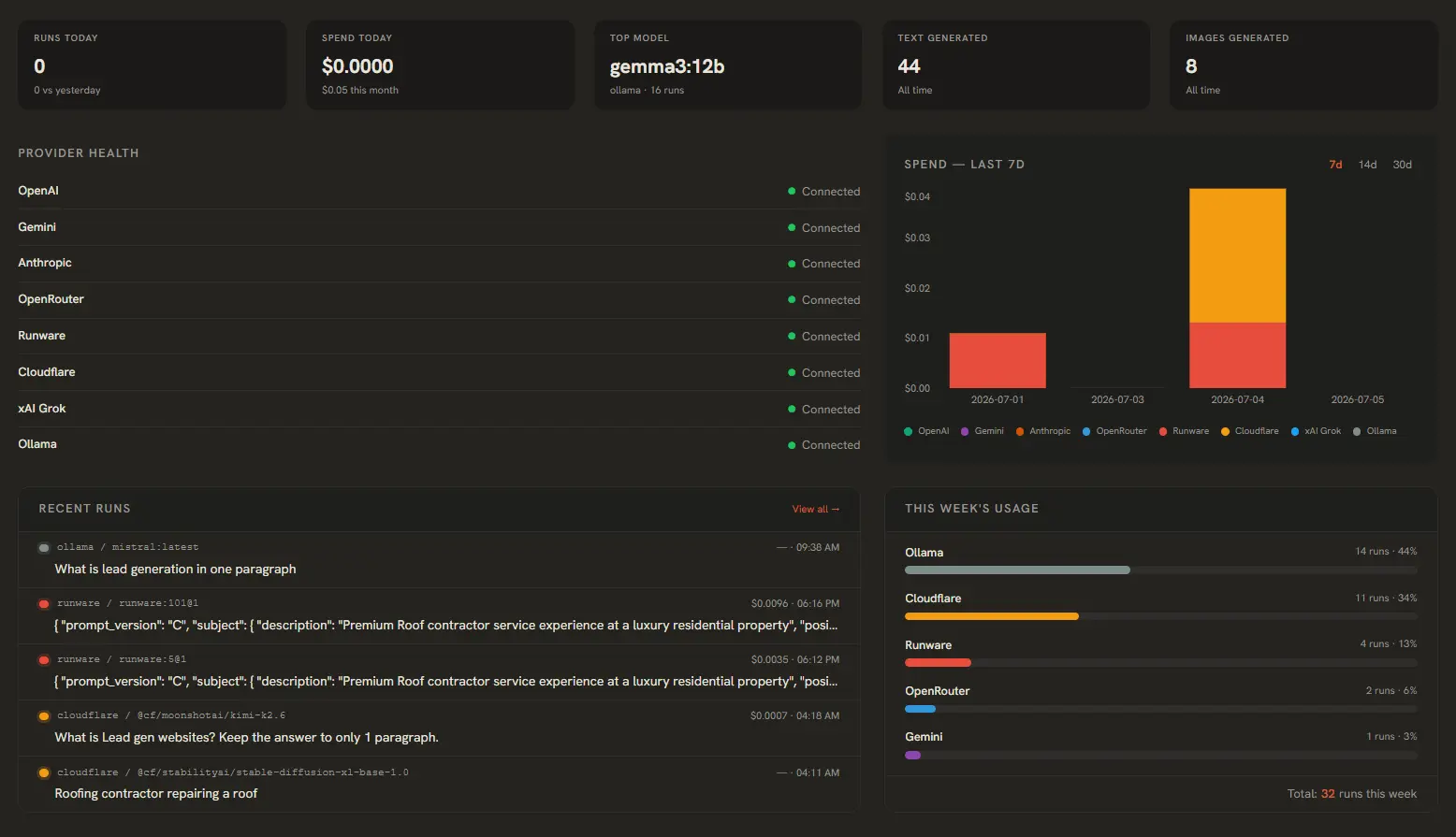
Au premier démarrage de l'application, vous arriverez sur le tableau de bord. Il semblera presque vide — c'est normal. Voici ce que vous verrez :
Disposition du tableau de bord :
- Barre latérale gauche : menu de navigation. Icônes pour Génération de texte, Génération d’images, Comparer, Bibliothèque, Clés d’API et Réglages.
- Panneau principal : affiche le tableau de bord par défaut, avec les cartes d’état des API, un graphique de dépenses et des tuiles de navigation rapide.
- Cartes d’état des API : cartes grises pour chaque fournisseur (OpenAI, Anthropic, Gemini, Ollama…) — elles passeront au vert dès que vous ajouterez des clés valides.
- Graphique de dépenses : un graphique de suivi des coûts qui s’active dès vos premiers appels d’API.
- Barre d’état en bas : version de l’app, nombre de fournisseurs actifs et réglages rapides.
Avant de pouvoir lancer des prompts, vous devez connecter au moins un fournisseur d’IA. La section suivante explique où obtenir les clés d’API.
3. Où obtenir des clés d’API
AI Playground utilise vos propres clés d’API. Vous devrez vous inscrire chez chaque fournisseur que vous voulez utiliser. Voici où les obtenir :
Note de confidentialité : toutes les clés d’API sont stockées localement dans la base SQLite de l’app. Elles ne quittent jamais votre machine et ne touchent jamais nos serveurs.
| Fournisseur | Où obtenir la clé | Offre gratuite ? |
|---|---|---|
| OpenAI | platform.openai.com/api-keys ↗ | 5 $ de crédit offert à l’inscription |
| Anthropic | console.anthropic.com ↗ | Pas d’offre gratuite (paiement à l’usage) |
| Google Gemini | aistudio.google.com/apikey ↗ | Offre gratuite disponible |
| Cloudflare | dash.cloudflare.com/profile/api-tokens ↗ | 10k requêtes/jour gratuites |
| Runware | runware.ai ↗ | 5 $ de crédit offert à l’inscription |
| OpenRouter | openrouter.ai/keys ↗ | 1 $ de crédit offert |
| AI/ML | aimlapi.com ↗ | Pas d’offre gratuite (paiement à l’usage) |
| NVIDIA | build.nvidia.com ↗ | Offre gratuite (avec limites) |
| Hugging Face | huggingface.co/settings/tokens ↗ | Offre gratuite disponible |
Pour l’IA locale, Ollama n’a besoin d’aucune clé : installez Ollama ↗ et laissez-le tourner en arrière-plan. Consultez le guide Gérer les fournisseurs pour les instructions détaillées.
4. Lancer votre premier prompt
Une fois au moins une clé ajoutée, vous pouvez générer du texte. Voici comment :
- Cliquez sur l’icône Génération de texte dans la barre latérale gauche (l’icône de bulle de chat).
- Dans les menus déroulants en haut, choisissez un fournisseur (ex. OpenAI) et un modèle (ex. gpt-4o).
- Tapez votre message dans la zone de saisie en bas de l’écran. Essayez quelque chose de simple comme :
"Explique en une phrase ce que fait AI Playground." - Appuyez sur le bouton Exécuter (l’icône de lecture) ou utilisez
Ctrl+Entrée(Windows/Linux) ouCmd+Entrée(macOS).
La réponse arrive en streaming caractère par caractère, comme ChatGPT. Vous pouvez poursuivre la conversation par des messages de suivi — tout l’historique du chat est conservé.
Astuces rapides :
- Arrêter la génération : cliquez sur le bouton Arrêter (icône carrée) pour interrompre une réponse en cours.
- Effacer le chat : utilisez Nouveau chat pour repartir de zéro.
- Copier la réponse : cliquez sur l’icône de copie de n’importe quelle réponse pour la copier.
- Réessayer : régénérez la dernière réponse en cliquant sur l’icône d’actualisation.
5. Dépannage des problèmes courants
L’app ne se lance pas
- Windows : essayez d’exécuter l’installeur en tant qu’administrateur. Désactivez temporairement l’antivirus pendant l’installation.
- macOS : si Gatekeeper bloque l’app, allez dans Réglages système → Confidentialité et sécurité et cliquez sur Ouvrir quand même.
- Linux : assurez-vous que le
.AppImageest exécutable (chmod +x) et que FUSE est installé.
Message « No provider connected »
- Ouvrez le panneau Clés d’API / Fournisseurs depuis la barre latérale et ajoutez au moins une clé valide. Voir Gérer les fournisseurs.
Écran vide au lancement
- Essayez de lancer avec l’option
--disable-gpu. Sous Windows, maintenezShiften cliquant sur le raccourci du bureau et ajoutez l’option dans le chemin cible.
L’app est lente ou ne répond plus
- Fermez les applications inutilisées pour libérer de la RAM. Si vous avez beaucoup de longs historiques de chat, essayez d’en commencer un nouveau. Pour les problèmes persistants, consultez la section Réglages → Journaux et débogage.
Maintenant que tout fonctionne, plongez dans le guide Génération de texte pour découvrir les prompts système, le réglage des paramètres et les fonctions avancées.