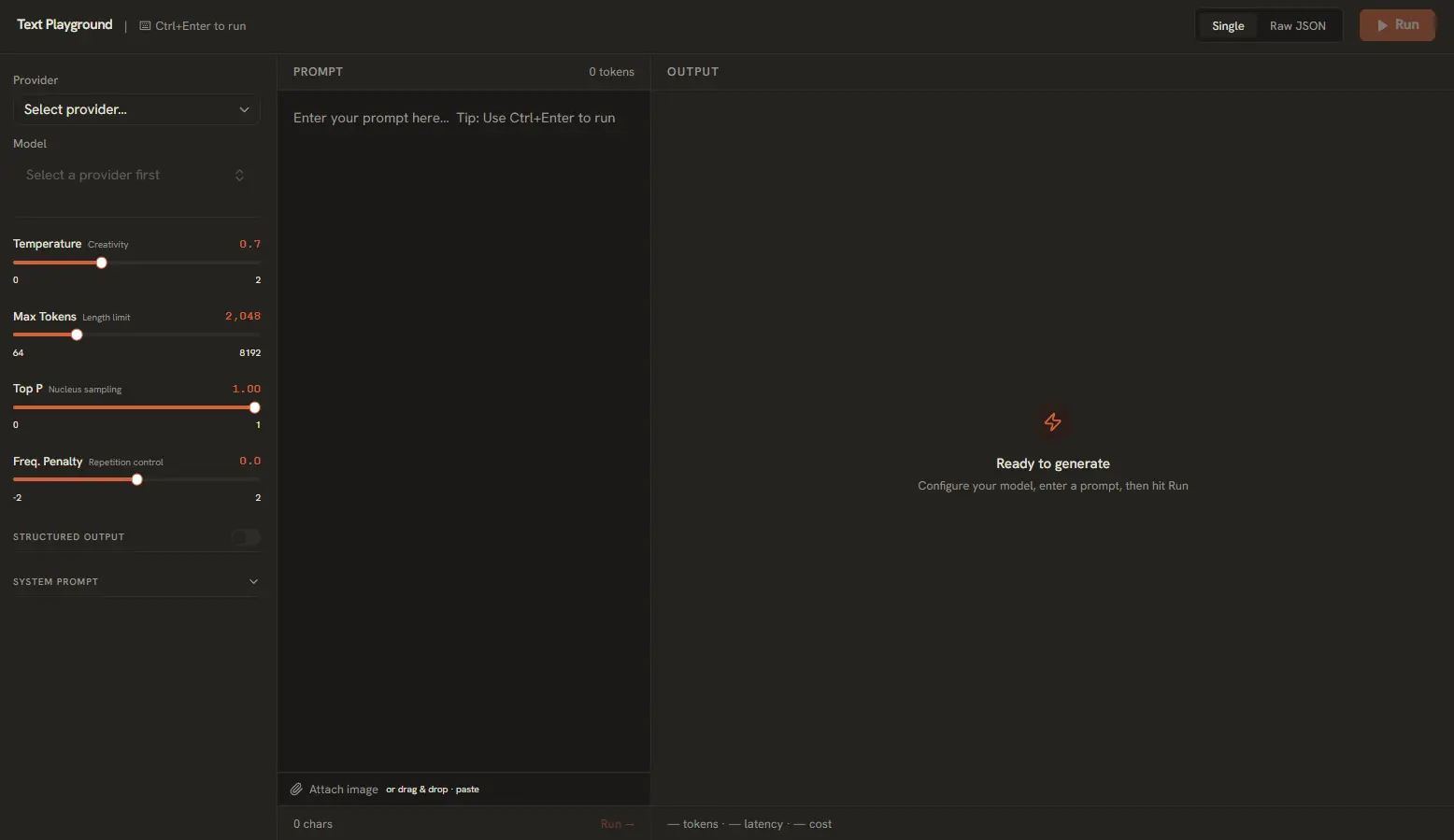
Le générateur de texte est l’outil principal d’AI Playground. Il unifie des dizaines de modèles de différents fournisseurs sous une seule interface cohérente. Que vous utilisiez GPT-4o d’OpenAI, Claude 3.5 d’Anthropic, Gemini de Google ou un modèle local Ollama, l’expérience reste identique.
Chat multi-tours persistant
Par défaut, l’interface de chat prend en charge les conversations multi-tours persistantes. Chaque message conserve tout le contexte de ce qui a été dit avant — comme ChatGPT ou Claude sur le web.
Contrôles du chat :
- Nouveau chat : démarre une nouvelle conversation et efface l’historique des messages.
- Arrêter : interrompt une réponse en cours. Utile si le modèle part hors sujet.
- Réessayer : régénère la dernière réponse avec une nouvelle graine aléatoire.
- Copier : copie la dernière réponse dans le presse-papiers.
- Supprimer : retire des messages individuels de la conversation.
Gestion de l’historique des chats
Toutes vos conversations sont automatiquement sauvegardées en local. Vous y accédez via le tiroir d’historique de la barre latérale.
- Parcourir : cliquez sur l’icône Historique pour voir toutes les conversations passées, triées par date.
- Renommer : cliquez sur l’icône crayon pour donner un nom personnalisé à une conversation.
- Reprendre : ouvrez n’importe quelle conversation passée et continuez où vous en étiez.
- Supprimer : effacez les conversations dont vous n’avez plus besoin.
Vous pouvez aussi changer de modèle en pleine conversation — changez de fournisseur ou de modèle dans le menu déroulant du haut à tout moment sans perdre l’historique du chat.
Prompts système
Un prompt système est un ensemble d’instructions fondamentales qui contrôle le comportement du modèle avant même qu’il ne lise vos messages. Activez le champ via l’interrupteur Prompt système au-dessus des contrôles de paramètres.
« Vous êtes un ingénieur Python expert. Fournissez uniquement des extraits de code en markdown, sans politesses. »
Les prompts système sont idéaux pour :
- Définir le rôle : « Vous êtes un rédacteur professionnel. »
- Le format de sortie : « Réponds toujours en JSON avec les clés : answer, confidence, sources. »
- Les contraintes de comportement : « Ne mentionne jamais que tu es une IA. Réponses de moins de 100 mots. »
- L’incarnation : « Tu es Socrate. Réponds à chaque question par une autre question. »
Régler les paramètres
Le panneau latéral de configuration vous donne un contrôle fin sur la façon dont le modèle génère le texte. Ces paramètres s’appliquent uniquement à la session de chat en cours.
Temperature (0.0 - 2.0)
- Contrôle l’aléatoire. Les valeurs basses (0.1-0.3) produisent des sorties concentrées et déterministes — idéal pour le code, les maths et l’extraction de données. Les valeurs hautes (1.0-2.0) augmentent créativité et variété, utiles pour le brainstorming et l’écriture créative.
Top-P (0.0 - 1.0)
- Échantillonnage nucleus. Une valeur de 0.1 signifie que seuls les 10 % de tokens les plus probables sont considérés. Les valeurs basses concentrent la sortie. Bonne pratique : ajustez Temperature ou Top-P, pas les deux en même temps.
Max Tokens
- Longueur maximale de la réponse générée. Compte les tokens d’entrée et de sortie. Utile pour garder les coûts d’API prévisibles et éviter les réponses trop longues.
Frequency Penalty (0.0 - 2.0)
- Pénalise la répétition des mêmes mots ou phrases. Les valeurs hautes réduisent la répétition et encouragent un vocabulaire varié. Réglez 0.5-1.0 pour l’écriture technique où la répétition est fréquente.
Séquences d’arrêt
Les séquences d’arrêt indiquent au modèle quand cesser de générer. Vous pouvez en spécifier une ou plusieurs dans le panneau de paramètres :
- Séquence unique : saisissez une chaîne comme
\n\npour vous arrêter aux doubles sauts de ligne. - Séquences multiples : séparez plusieurs mots d’arrêt par des virgules :
<|end|>, <|stop|>. - Cas d’usage : essentielles pour les sorties structurées comme JSON, XML ou la génération de code où la précision compte.
Streaming ou non-streaming
AI Playground prend en charge deux modes de livraison de la réponse :
- Streaming (par défaut) : la réponse apparaît token par token à mesure qu’elle est générée. Vous voyez les résultats immédiatement et pouvez interrompre à mi-parcours. Idéal pour l’usage interactif.
- Non-streaming : la réponse complète est renvoyée d’un bloc une fois la génération terminée. Rien ne s’affiche avant la fin. Utile pour les flux automatisés ou quand vous voulez la sortie complète.
Exporter les réponses
Chaque réponse peut être exportée en plusieurs formats via le menu d’export (l’icône de téléchargement sur chaque réponse) :
- Copier en Markdown : copie la réponse en conservant tout le formatage markdown.
- Copier en texte brut : supprime tout le formatage pour un collage de texte propre.
- Copier en JSON : exporte l’objet de réponse brut, avec rôle, contenu, comptage de tokens et métadonnées de temps.