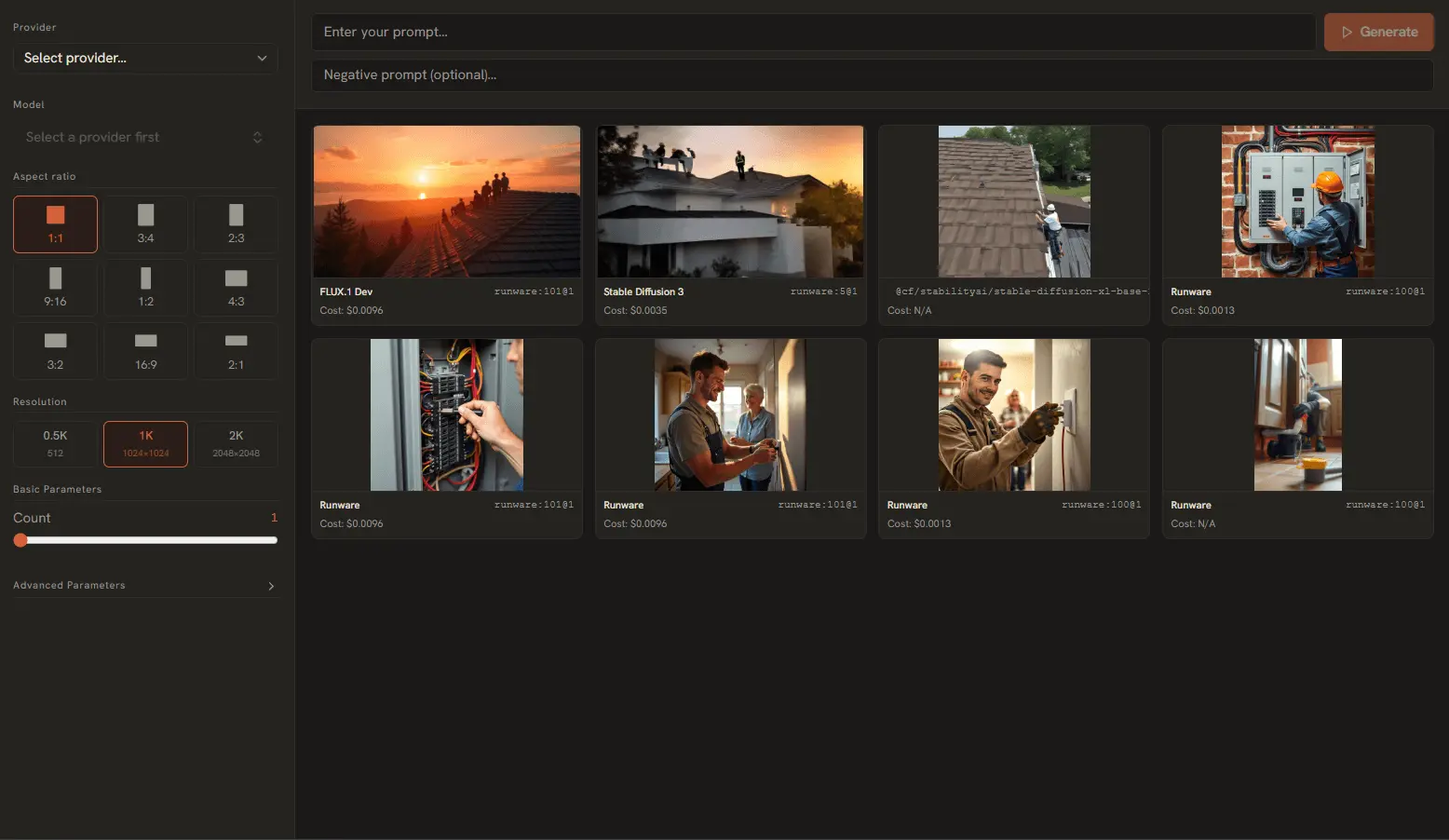
AI Playground apporte de puissantes capacités de génération d’images sur votre bureau. Connectez-vous à des fournisseurs cloud comme Runware et OpenAI pour générer des images à partir de prompts texte, avec un contrôle total sur les formats, les styles et les paramètres avancés de diffusion.
Fournisseurs pris en charge
AI Playground prend en charge deux fournisseurs de génération d’images, chacun avec ses forces :
Runware
- Spécialisé dans Stable Diffusion 3 et les modèles FLUX. Inférence en moins d’une seconde, très économique. Prend en charge les prompts négatifs et tous les paramètres avancés.
- Idéal pour : images artistiques de haute qualité, itération rapide, contrôle fin
OpenAI GPT-Image 2
- Basé sur DALL·E 3. Excellente adhérence au prompt, parfait pour les prompts structurels et compositionnels. Contrôle des paramètres avancés plus limité que Runware.
- Idéal pour : scènes photoréalistes, prompts stricts, usage professionnel
Rédiger des prompts efficaces
La qualité de votre image dépend énormément du prompt. Un prompt bien structuré inclut :
- Sujet : quel est le focus principal ? (ex. « un chat en combinaison spatiale »)
- Médium et style : quel style ? (ex. « art numérique », « peinture à l’huile », « photoréaliste », « anime »)
- Lumière et couleur : ambiance et atmosphère (ex. « éclairage cinématographique », « couleurs néon », « heure dorée »)
- Composition : cadrage et perspective (ex. « gros plan », « grand angle », « vue à vol d’oiseau »)
Exemple : « Un loup majestueux hurlant à la pleine lune, art numérique, éclairage cinématographique, couleurs vives, plan grand angle, fourrure très détaillée, ciel étoilé — style Studio Ghibli »
Contrôles d’image essentiels
Ces contrôles sont disponibles quel que soit le fournisseur choisi :
- Prompts négatifs : décrivez ce que vous ne voulez pas dans l’image. Indispensable pour corriger les erreurs d’anatomie : « déformé, doigts en trop, flou, mauvaise anatomie »
- Formats d’image : choisissez parmi des préréglages comme 16:9 (paysage), 9:16 (portrait), 1:1 (carré), 4:3 et 3:2. L’app les mappe aux dimensions les plus proches prises en charge par votre fournisseur.
- N-Count : combien d’images générer à partir d’un seul prompt. Valeurs de 1 à 8 selon les limites de votre fournisseur.
Paramètres d’ingénierie avancés
Avec Runware (ou Cloudflare AI avec les modèles Stable Diffusion), dépliez l’accordéon Paramètres avancés pour accéder à ces contrôles :
Étapes de diffusion (1-50)
- Contrôle le nombre d’itérations de débruitage effectuées par le modèle. Plus d’étapes = plus de détails mais génération plus longue. Recommandé : 25-35 pour la plupart des usages. Au-delà de 40, le gain est marginal.
Échelle CFG (1.0-20.0)
- Échelle Classifier-Free Guidance. Les valeurs hautes forcent le modèle à suivre strictement le prompt mais peuvent réduire la qualité. Les valeurs basses (4-7) donnent des résultats plus créatifs et esthétiques. Les valeurs hautes (12-20) collent au prompt mais peuvent paraître artificielles.
Contrôle de la graine
- La graine est le nombre de départ qui détermine le motif de bruit initial. La même graine + prompt + réglages produit la même image. Utilisez les graines pour : reproduire de bons résultats, faire des modifications incrémentales (changez légèrement le prompt en gardant la graine) ou itérer sur une composition.
Scheduler
- Le planificateur de bruit détermine comment le bruit est retiré pendant la diffusion. Options : Euler, DPM++, DDIM et LCM. Pour la plupart des utilisateurs, le planificateur par défaut fonctionne le mieux. Les LCM sont optimisés pour la vitesse (moins d’étapes).
Génération par lots
Utiliser efficacement le contrôle N-Count :
- Image unique (N=1) : le plus rapide, consomme le moins de crédits. À utiliser pour itérer.
- Images multiples (N=4) : génère 4 variations avec des graines différentes. Parfait pour trouver la meilleure composition rapidement.
- Note de coût : chaque image compte comme une génération distincte dans votre usage d’API. La taille du lot multiplie le coût.
Téléchargement et galerie
Les images sont automatiquement enregistrées dans votre dossier de sortie configuré (par défaut : votre dossier Downloads/AI Playground Images).
- Chaque image est enregistrée en fichier
.pngavec un nom basé sur l’horodatage. - La vue galerie de l’app montre les miniatures de toutes les images générées.
- Cliquez sur n’importe quelle miniature pour prévisualiser, copier ou ouvrir l’emplacement du fichier.
- Vous pouvez changer le dossier de sortie dans Réglages → Dossiers et environnement.