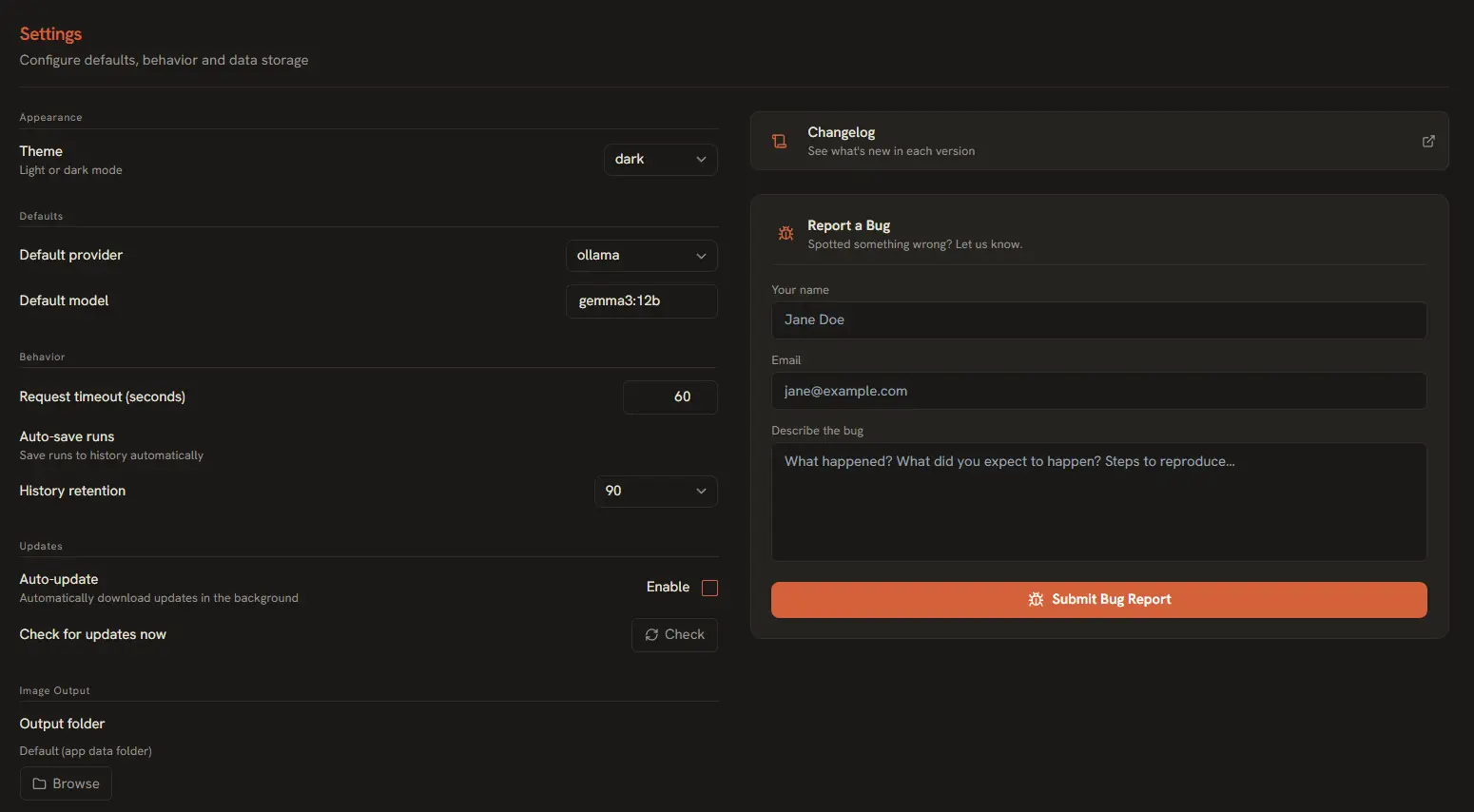
La vue Réglages (accessible depuis l’icône d’engrenage en bas de la barre latérale principale) permet de personnaliser tous les aspects d’AI Playground — de l’apparence et des modèles par défaut aux dossiers de sortie et à la gestion des données.
Apparence et thèmes
AI Playground embarque une palette de couleurs chaude et neutre conçue pour réduire la fatigue oculaire lors des longues sessions. Vous pouvez basculer entre deux thèmes :
Options de thème
- Clair — Interface épurée et lumineuse, texte sombre sur fond clair. Idéale dans les environnements bien éclairés.
- Sombre — Mode sombre complet, texte clair sur surfaces sombres. Réduit l’éblouissement en faible luminosité.
Pour changer de thème, ouvrez Réglages > Apparence et choisissez votre option dans le menu déroulant. Le changement s’applique immédiatement, sans redémarrage.
Langue
AI Playground est entièrement traduit en 6 langues. Vous pouvez changer la langue de l’interface à tout moment depuis Réglages > Apparence > Langue :
Langues disponibles
- English — Anglais (langue par défaut).
- Español — Espagnol.
- Français — Français.
- Deutsch — Allemand.
- Português (BR) — Portugais du Brésil.
- 中文 — Chinois simplifié.
Chaque libellé, bouton, info-bulle, texte d’aide et message d’erreur se met à jour instantanément au changement de langue. Aucun redémarrage requis.
Au premier lancement, l'app détecte la langue de votre système d'exploitation et vous propose de la confirmer. Si la langue de votre OS ne fait pas partie des 6 disponibles, l'anglais est utilisé par défaut. Vous pouvez la changer à tout moment dans les Réglages.
Astuce : les chaînes propres aux fournisseurs (noms de modèles, messages d’erreur d’API) arrivent telles quelles du fournisseur et ne sont pas traduites.
Fournisseur et modèle par défaut
Vous pouvez définir un fournisseur et un modèle d’IA par défaut, pré-sélectionnés à l’ouverture d’un nouveau chat. Un gain de temps si vous travaillez surtout avec un fournisseur.
- Fournisseur par défaut — Choisissez parmi OpenAI, Gemini, Anthropic, OpenRouter, xAI Grok ou Ollama. Ce fournisseur est auto-sélectionné dans le sélecteur de modèles.
- Modèle par défaut — Saisissez n’importe quel ID de modèle (ex.
gpt-4o,claude-sonnet-4-5). Ce modèle pré-remplit le champ de saisie.
Réglages de comportement
Ces options contrôlent la façon dont AI Playground gère les requêtes, l’historique et les délais d’attente :
Options de comportement
- Délai d’attente des requêtes — Combien de temps (en secondes) l’app attend la réponse d’un fournisseur avant d’abandonner. Plage : 10–300 secondes. Par défaut : 60.
- Sauvegarde automatique des exécutions — Activez/désactivez l’enregistrement automatique de chaque exécution dans votre historique local. Désactivez si vous ne voulez sauvegarder que certaines exécutions manuellement.
- Rétention de l’historique — Choisissez combien de temps conserver l’historique : 30 jours, 90 jours, 180 jours ou Pour toujours. Les enregistrements plus anciens sont nettoyés automatiquement selon ce réglage.
Mise à jour automatique
AI Playground utilise le moteur de mise à jour natif d’Electron pour livrer nouvelles fonctions et correctifs. Vous pouvez contrôler ce comportement dans la section Mises à jour :
- Interrupteur de mise à jour auto — Activez ou désactivez la vérification automatique des versions. Quand il est activé, l’app vérifie les nouvelles versions au lancement et vous avertit quand une mise à jour est disponible.
- Rechercher des mises à jour maintenant — Cliquez sur ce bouton pour vérifier manuellement le serveur de versions. Si une mise à jour existe, vous pouvez la télécharger et l’installer immédiatement.
Astuce : gardez les mises à jour automatiques activées pour recevoir les correctifs de sécurité et le support des nouveaux modèles dès leur publication.
Dossier de sortie des images
Chaque image générée est enregistrée comme fichier sur votre disque local. Par défaut, AI Playground les range dans un emplacement prédéfini, mais vous pouvez le changer :
- Allez dans Réglages > Sortie des images.
- Cliquez sur le bouton Parcourir à côté du chemin du dossier de sortie.
- Naviguez vers le dossier souhaité (ex.
C:/Users/VotreNom/Generations). - Cliquez sur Sélectionner le dossier. Le nouveau chemin apparaît dans le champ de réglage.
Cliquez sur le bouton Ouvrir pour ouvrir directement le dossier de sortie dans le gestionnaire de fichiers de votre système.
Toutes les générations d’images futures seront écrites directement dans ce dossier. Les fichiers existants ne sont pas déplacés automatiquement — seules les nouvelles sorties utilisent le chemin mis à jour.
Gestion des données
Dans les sections Données et Zone de danger, vous pouvez gérer vos données locales :
- Ouvrir le dossier de données de l’app — Ouvre le répertoire de données de l’app Electron dans votre gestionnaire de fichiers. C’est là que se trouvent la base SQLite et les autres fichiers de l’application.
- Exporter tout l’historique — Télécharge l’intégralité de votre historique d’exécution en fichier JSON (
ai-playground-history.json). Utile pour les sauvegardes ou l’analyse. - Effacer tout l’historique — Supprime définitivement toutes les exécutions enregistrées. Une boîte de dialogue de confirmation apparaît avant toute suppression. Cette action est irréversible.
Astuce : exportez votre historique avant de l’effacer si vous voulez garder une sauvegarde de vos exécutions passées et du suivi des coûts.
Raccourcis clavier
AI Playground inclut un jeu de raccourcis clavier pour accélérer les actions courantes. Consultez la liste complète à tout moment avec Ctrl+K (ou Cmd+K sur macOS) pour ouvrir la palette de commandes.
| Raccourci | Action |
|---|---|
| Ctrl+K | Ouvrir la palette de commandes / recherche rapide |
| Ctrl+Entrée | Envoyer le prompt (depuis la zone de texte) |
| Ctrl+, | Ouvrir les réglages |
Signaler des problèmes
Un bug trouvé ? Vous pouvez le signaler directement depuis l’app sans ouvrir votre navigateur :
- Allez dans Réglages et faites défiler jusqu’à la section Signaler un bug à droite.
- Saisissez votre nom et votre e-mail.
- Décrivez le bug dans le champ description. Incluez si possible les étapes de reproduction.
- Cliquez sur Envoyer le rapport. Le rapport est envoyé directement à l’équipe de développement via un formulaire web.
Astuce : indiquez la version de l’app et votre système d’exploitation dans la description du bug pour faciliter le diagnostic.