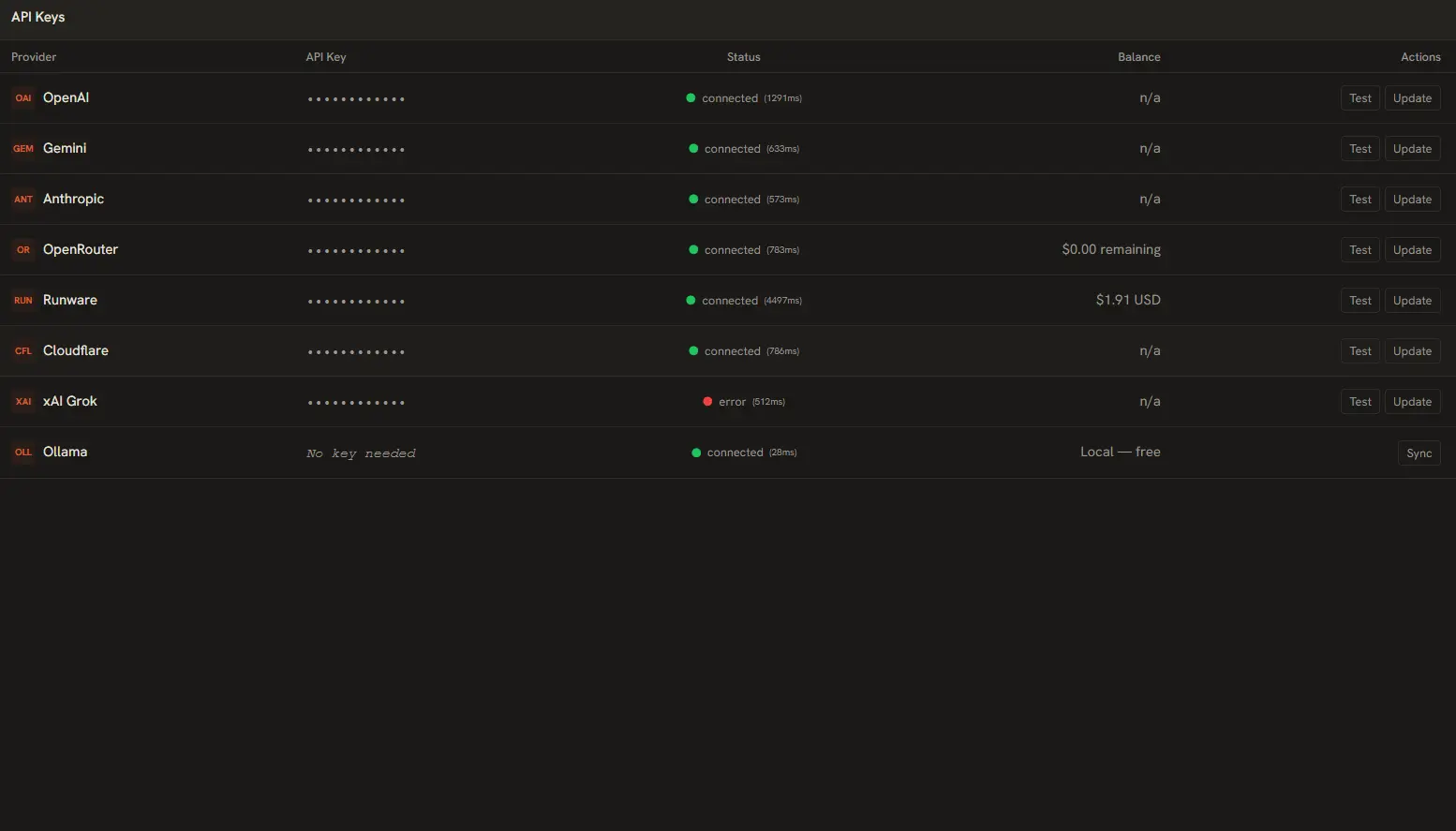
AI Playground est un pont entre votre ordinateur et les modèles d’IA les plus puissants du monde. Pour les utiliser, vous devez connecter des fournisseurs via des clés d’API. Ce guide passe en revue chaque fournisseur, comment obtenir vos clés et comment les configurer correctement.
Note de confidentialité : toutes les clés que vous saisissez sont stockées strictement dans la base SQLite locale de l’app. Elles ne sont jamais envoyées à nos serveurs ni enregistrées en dehors de l’app.
Accéder au panneau des clés d’API
Toute la gestion des fournisseurs se fait à un seul endroit :
- Ouvrez AI Playground.
- Cliquez sur l’icône Clés d’API / Fournisseurs dans la barre latérale (l’icône de clé).
- Vous verrez la liste de tous les fournisseurs pris en charge, chacun avec un champ de saisie et un bouton Tester.
Configuration fournisseur par fournisseur
OpenAI
- Propose GPT-4o, GPT-4o-mini, GPT-4, GPT-3.5-Turbo et plus. Idéal pour la génération de texte polyvalente, le code et le raisonnement.
- 1. Rendez-vous sur platform.openai.com/api-keys ↗, connectez-vous ou créez un compte.
- 2. Cliquez sur Create new secret key.
- 3. Donnez-lui un nom (ex. « AI Playground ») et copiez la clé générée.
- 4. Collez-la dans le champ OpenAI d’AI Playground et cliquez sur Tester.
Anthropic
- Propose Claude 3.5 Sonnet, Claude 3 Opus et Claude 3 Haiku. Excellent pour l’écriture longue, l’analyse et le dialogue nuancé.
- 1. Rendez-vous sur console.anthropic.com ↗ et créez un compte.
- 2. Ouvrez API Keys dans le menu latéral.
- 3. Cliquez sur Create API Key.
- 4. Copiez la clé (commence par
sk-ant-) et collez-la dans le champ Anthropic. - 5. Cliquez sur Tester pour vérifier.
Google Gemini
- Propose Gemini 2.0 Flash, Gemini 1.5 Pro et Gemini 1.5 Flash. Rapide et économique, avec une offre gratuite généreuse.
- 1. Rendez-vous sur aistudio.google.com/apikey ↗.
- 2. Connectez-vous avec votre compte Google.
- 3. Cliquez sur Create API Key.
- 4. Copiez la clé et collez-la dans le champ Gemini d’AI Playground.
- 5. Cliquez sur Tester pour confirmer la connexion.
Cloudflare Workers AI
- Accès aux modèles open source exécutés sur le réseau mondial de Cloudflare. Nécessite un token d’API et un ID de compte.
- 1. Rendez-vous sur dash.cloudflare.com/profile/api-tokens ↗.
- 2. Cliquez sur Create Token et utilisez le modèle Workers AI.
- 3. Copiez le token généré.
- 4. Trouvez votre Account ID sur la page de synthèse du tableau de bord Cloudflare.
- 5. Dans AI Playground, saisissez-les dans le champ Cloudflare au format :
API_TOKEN:ACCOUNT_ID - 6. Cliquez sur Tester pour vérifier.
Runware
- Génération d’images via Stable Diffusion 3 et les modèles FLUX. Inférence en moins d’une seconde, coût très bas. Prend en charge les prompts négatifs et tous les paramètres avancés.
- 1. Rendez-vous sur runware.ai ↗ et créez un compte.
- 2. Ouvrez la section API de votre tableau de bord.
- 3. Copiez votre clé d’API.
- 4. Collez-la dans le champ Runware et cliquez sur Tester.
OpenRouter
- Passerelle d’API unifiée vers des centaines de modèles de dizaines de fournisseurs. Une seule facture, accès à tout.
- 1. Rendez-vous sur openrouter.ai/keys ↗ et connectez-vous.
- 2. Cliquez sur Create Key.
- 3. Copiez la clé et collez-la dans le champ OpenRouter.
- 4. Cliquez sur Tester. OpenRouter vous donne accès aux modèles de Meta, Mistral, Google et plus via une seule intégration.
AI/ML
- Accès à 100+ modèles d’OpenAI, Anthropic, Google, Meta et plus via une API unifiée facturée au token. Prend aussi en charge la génération d’images.
- 1. Rendez-vous sur aimlapi.com ↗ et créez un compte.
- 2. Ouvrez API Keys dans votre tableau de bord.
- 3. Copiez votre clé d’API.
- 4. Collez-la dans le champ AI/ML et cliquez sur Tester.
NVIDIA
- Plateforme d’inférence de niveau entreprise avec 55+ modèles, dont Llama, Mistral, Stable Diffusion et les modèles NVIDIA. Offre gratuite avec limites.
- 1. Rendez-vous sur build.nvidia.com ↗ et créez un compte.
- 2. Ouvrez votre section clés d’API.
- 3. Générez et copiez une clé.
- 4. Collez-la dans le champ NVIDIA et cliquez sur Tester.
Hugging Face
- Accès aux modèles open source de l’écosystème Hugging Face — DeepSeek, Llama, Qwen, Mistral, Gemma et bien d’autres via l’API routeur d’inférence.
- 1. Rendez-vous sur huggingface.co/settings/tokens ↗ et connectez-vous.
- 2. Cliquez sur Create new token.
- 3. Choisissez un nom et cliquez sur Generate.
- 4. Copiez le token et collez-le dans le champ Hugging Face.
- 5. Cliquez sur Tester pour vérifier la connexion.
Configurer Ollama (IA locale)
Ollama est le seul fournisseur qui n’exige aucune clé d’API. Il tourne entièrement sur votre machine, gratuitement.
- Téléchargez et installez Ollama ↗ pour votre plateforme.
- Ouvrez un terminal et récupérez un modèle :
ollama pull llama3.2 - Assurez-vous que le service Ollama tourne en arrière-plan (vous le verrez dans la zone de notification ou la barre des menus).
- Ouvrez AI Playground. La carte Ollama du tableau de bord devrait être détectée et passer au vert automatiquement.
AI Playground interroge Ollama sur http://127.0.0.1:11434 par défaut. Modèles locaux populaires : llama3.2, mistral, codellama et phi3.
Tester et vérifier les connexions
Après avoir saisi une clé, cliquez toujours sur le bouton Tester. L’app envoie une requête d’authentification légère au fournisseur et affiche le résultat :
- Point vert : connexion réussie. Le fournisseur est prêt à l’emploi.
- Point rouge : échec de connexion. Vérifiez la clé : fautes de frappe, espaces superflus ou expiration.
- Point jaune (Ollama uniquement) : le processus Ollama ne tourne pas. Démarrez le service Ollama.
Modifier et supprimer des clés
Pour mettre à jour ou supprimer la clé d’un fournisseur :
- Allez dans le panneau Clés d’API / Fournisseurs.
- Pour remplacer une clé : videz le champ, collez la nouvelle et cliquez sur Tester.
- Pour supprimer une clé : cliquez sur l’icône de corbeille à côté du nom du fournisseur et confirmez dans la boîte de dialogue.
Astuce : si vous renouvelez régulièrement vos clés d’API (recommandé pour la sécurité), vous pouvez les mettre à jour ici à tout moment sans réinstaller l’app.
Comprendre le catalogue de tarifs
AI Playground récupère un catalogue de tarifs en direct d’OpenRouter et Runware à chaque démarrage de l’app. Les tarifs AI/ML API et NVIDIA NIM sont calculés à partir de la consommation de tokens avec des taux fixes pour tous les modèles connus.
Quand vous lancez un prompt, le tableau de bord utilise ce catalogue pour estimer vos dépenses en temps réel. Le graphique de dépenses du tableau de bord suit vos coûts quotidiens et hebdomadaires pour tous les fournisseurs hébergés.
Les modèles locaux via Ollama sont entièrement gratuits — ils tournent sur votre matériel et n’entraînent aucun frais d’API.