¡Bienvenido a AI Playground! Esta guía cubre todo lo necesario para configurar la aplicación por primera vez. Como todo se ejecuta localmente en tu máquina, empezar es muy sencillo: sin cuentas, sin tarjeta y sin suscripción.
Requisitos del sistema
Antes de descargar, asegúrate de que tu sistema cumple estos requisitos mínimos:
Windows
- Windows 10 (versión 1809 como mínimo) o Windows 11
- 4 GB de RAM (8 GB recomendados)
- 500 MB de espacio libre en disco
- Conexión a internet para las llamadas de API
macOS
- macOS 10.15 (Catalina) o posterior
- Apple Silicon (M1/M2/M3) e Intel
- 4 GB de RAM (8 GB recomendados)
- 500 MB de espacio libre en disco
Linux
- Ubuntu 18.04+ (o cualquier equivalente moderno Debian/Fedora)
- 4 GB de RAM (8 GB recomendados)
- 500 MB de espacio libre en disco
- GLIBC 2.28+
Todas las plataformas
- Conexión a internet estable
- Claves de API para proveedores en la nube
- Ollama (opcional, para modelos locales)
- Resolución de pantalla 1280x720+
1. Descarga e instalación
AI Playground se distribuye como aplicación de escritorio nativa para las principales plataformas. Elige tu sistema operativo:
Windows
- Descarga el instalador
AI-Playground-Setup-x.x.x-win-x64.exedesde la página de descarga ↗. - Haz doble clic en el instalador. Windows puede mostrar un aviso de SmartScreen: haz clic en Ejecutar igualmente.
- Sigue el asistente: elige la ubicación (por defecto
C:\Program Files\AI Playground) y marca Crear acceso directo en el escritorio. - Haz clic en Instalar y espera a que termine.
- Inicia AI Playground desde el acceso directo o el menú Inicio.
macOS
- Descarga
AI-Playground-x.x.x-mac-arm64.dmg(Apple Silicon) o (Intel) desde la página de descarga ↗. - Abre el
.dmgy arrastra el icono de AI Playground a la carpeta Aplicaciones. - Si Gatekeeper bloquea la app, ejecuta en Terminal:
xattr -cr /Applications/AI Playground.app - Iníciala desde Aplicaciones o Launchpad.
Linux
- Descarga
AI-Playground-x.x.x-linux-x86_64.AppImagedesde la página de descarga ↗. - Abre una terminal y dale permisos:
chmod +x AI-Playground-*.AppImage - Ejecútalo:
./AI-Playground-*.AppImage - Opcionalmente, intégralo en tu lanzador con una herramienta como
AppImageLauncher.
2. Primer arranque
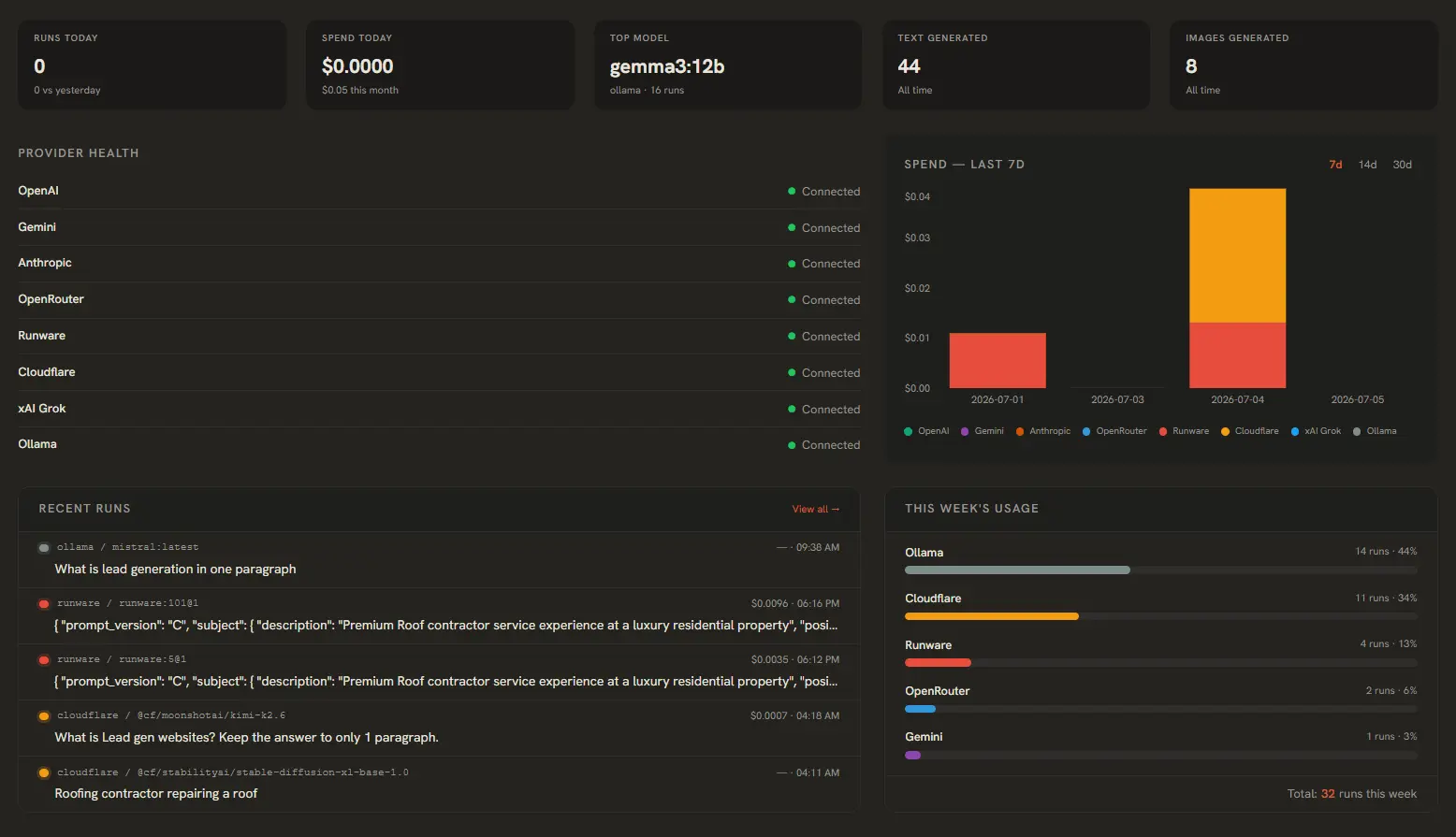
Al abrir la aplicación por primera vez llegarás al Panel. Estará casi vacío: es normal. Esto es lo que verás:
Diseño del panel:
- Barra lateral izquierda: menú de navegación con iconos de Texto, Imagen, Comparar, Biblioteca, Claves de API y Ajustes.
- Panel principal: muestra el panel por defecto, con tarjetas de estado de API, un gráfico de gasto y accesos rápidos.
- Tarjetas de estado de API: tarjetas grises para cada proveedor (OpenAI, Anthropic, Gemini, Ollama…) que se pondrán verdes al añadir claves válidas.
- Gráfico de gasto: gráfico de costes que se activa al empezar a hacer llamadas de API.
- Barra de estado inferior: versión de la app, número de proveedores activos y ajustes rápidos.
Antes de ejecutar prompts necesitarás conectar al menos un proveedor de IA. La siguiente sección explica dónde conseguir las claves.
3. Dónde conseguir claves de API
AI Playground usa tus propias claves de API. Debes registrarte en cada proveedor que quieras usar:
Nota de privacidad: todas las claves se guardan localmente en la base de datos SQLite de la app. Nunca salen de tu máquina ni tocan nuestros servidores.
| Proveedor | Dónde obtener la clave | ¿Plan gratuito? |
|---|---|---|
| OpenAI | platform.openai.com/api-keys ↗ | 5 $ de crédito gratis al registrarte |
| Anthropic | console.anthropic.com ↗ | Sin plan gratuito (pago por uso) |
| Google Gemini | aistudio.google.com/apikey ↗ | Plan gratuito disponible |
| Cloudflare | dash.cloudflare.com/profile/api-tokens ↗ | 10k solicitudes/día gratis |
| Runware | runware.ai ↗ | 5 $ de crédito gratis al registrarte |
| OpenRouter | openrouter.ai/keys ↗ | 1 $ de crédito gratis |
| AI/ML | aimlapi.com ↗ | Sin plan gratuito (pago por uso) |
| NVIDIA | build.nvidia.com ↗ | Plan gratuito (con límites) |
| Hugging Face | huggingface.co/settings/tokens ↗ | Plan gratuito disponible |
Para IA local, Ollama no necesita ninguna clave: instala Ollama ↗ y déjalo ejecutándose en segundo plano. Consulta la guía Gestionar proveedores para la configuración detallada.
4. Tu primer prompt
Una vez añadida al menos una clave, ya puedes generar texto:
- Haz clic en el icono Generación de texto de la barra lateral (el icono de burbuja de chat).
- En los desplegables superiores, elige un Proveedor (p. ej. OpenAI) y un Modelo (p. ej. gpt-4o).
- Escribe tu mensaje en el cuadro de entrada de la parte inferior. Prueba algo simple como:
"Explica en una frase qué hace AI Playground." - Pulsa Ejecutar (el icono de reproducción) o usa
Ctrl+Enter(Windows/Linux) oCmd+Enter(macOS).
La respuesta llegará en streaming carácter a carácter, como en ChatGPT. Puedes continuar la conversación con mensajes de seguimiento: se conserva todo el historial.
Consejos rápidos:
- Detener generación: pulsa el botón Detener (icono cuadrado) para cortar la respuesta en curso.
- Limpiar chat: usa Nuevo chat para empezar de cero.
- Copiar respuesta: haz clic en el icono de copiar de cualquier respuesta.
- Reintentar: regenera la última respuesta con el icono de actualizar.
5. Solución de problemas habituales
La app no arranca
- Windows: ejecuta el instalador como administrador y desactiva el antivirus temporalmente.
- macOS: si Gatekeeper la bloquea, ve a Ajustes del sistema → Privacidad y seguridad y pulsa Abrir igualmente.
- Linux: asegúrate de que el
.AppImagetiene permisos (chmod +x) y de que FUSE está instalado.
Mensaje "No provider connected"
- Abre el panel Claves de API / Proveedores de la barra lateral y añade al menos una clave válida. Consulta Gestionar proveedores.
Pantalla en blanco al arrancar
- Prueba a arrancar con la opción
--disable-gpu. En Windows, manténShiftal hacer clic en el acceso directo y añade la opción en la ruta de destino.
La app va lenta o no responde
- Cierra aplicaciones sin uso para liberar RAM. Si tienes muchos chats largos, prueba a iniciar uno nuevo. Para problemas persistentes, consulta la sección Ajustes → Registros y depuración.
Ya tienes la app funcionando. Profundiza con la guía de Generación de texto para aprender sobre prompts de sistema, ajuste de parámetros y funciones avanzadas.