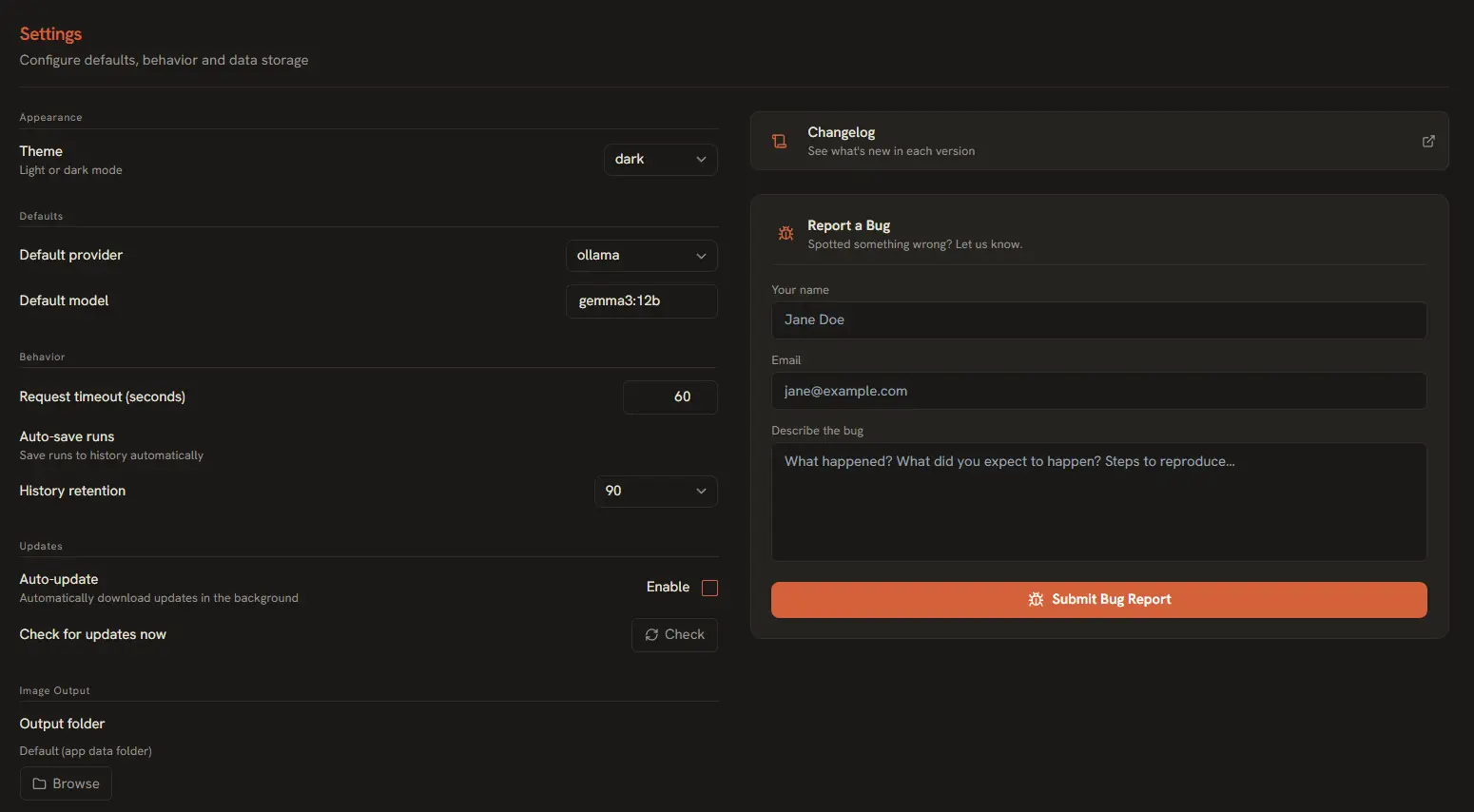
La vista de ajustes (accesible desde el icono de engranaje en la parte inferior de la barra lateral principal) te permite personalizar todos los aspectos de AI Playground: desde la apariencia y los modelos por defecto hasta los directorios de salida y la gestión de datos.
Apariencia y temas
AI Playground incluye un esquema de color cálido y neutro diseñado para reducir la fatiga visual en sesiones largas. Puedes alternar entre dos temas:
Opciones de tema
- Claro — Interfaz limpia y luminosa con texto oscuro sobre fondos claros. Ideal en entornos bien iluminados.
- Oscuro — Modo oscuro completo con texto claro sobre superficies oscuras. Reduce el deslumbramiento en entornos con poca luz.
Para cambiar el tema, abre Ajustes > Apariencia y elige tu opción en el desplegable de temas. El cambio se aplica al instante, sin reiniciar.
Idioma
AI Playground está traducido por completo a 6 idiomas. Puedes cambiar el idioma de la interfaz en cualquier momento desde Ajustes > Apariencia > Idioma:
Idiomas disponibles
- English — Inglés (idioma por defecto).
- Español — Español.
- Français — Francés.
- Deutsch — Alemán.
- Português (BR) — Portugués de Brasil.
- 中文 — Chino simplificado.
Cada etiqueta, botón, tooltip, marcador de posición y mensaje de error se actualiza al instante al cambiar de idioma. No hace falta reiniciar.
En el primer arranque, la app detecta el idioma de tu sistema operativo y te pide confirmarlo. Si el idioma de tu sistema no está entre los 6 disponibles, se usa inglés por defecto. Puedes cambiarlo cuando quieras desde Ajustes.
Consejo: las cadenas específicas de proveedores (nombres de modelos, mensajes de error de la API) llegan tal cual del proveedor y no se traducen.
Proveedor y modelo por defecto
Puedes establecer un proveedor y modelo de IA por defecto que quedará preseleccionado al abrir un nuevo chat. Ahorra tiempo si trabajas principalmente con un proveedor.
- Proveedor por defecto — Elige entre OpenAI, Gemini, Anthropic, OpenRouter, xAI Grok u Ollama. Este proveedor se autoselecciona en el selector de modelos.
- Modelo por defecto — Introduce cualquier ID de modelo (p. ej.
gpt-4o,claude-sonnet-4-5). Este modelo se rellena automáticamente en el campo de entrada.
Ajustes de comportamiento
Estas opciones controlan cómo AI Playground gestiona solicitudes, historial y tiempos de espera:
Opciones de comportamiento
- Tiempo de espera de solicitudes — Cuánto espera la app (en segundos) la respuesta del proveedor antes de cortar. Rango: 10–300 segundos. Por defecto: 60.
- Guardar ejecuciones automáticamente — Actívalo o desactívalo para guardar automáticamente cada ejecución en tu historial local. Desactívalo si solo quieres guardar ejecuciones concretas de forma manual.
- Retención del historial — Elige cuánto tiempo conservar el historial: 30 días, 90 días, 180 días o Para siempre. Los registros más antiguos se limpian automáticamente según este ajuste.
Actualización automática
AI Playground usa el actualizador nativo de Electron para entregar nuevas funciones y correcciones. Puedes controlar el comportamiento de las actualizaciones en la sección Actualizaciones:
- Interruptor de actualización automática — Activa o desactiva la comprobación automática de versiones. Si está activada, la app comprueba si hay versiones nuevas al arrancar y te avisa cuando hay una actualización disponible.
- Buscar actualizaciones ahora — Pulsa este botón para comprobar manualmente el servidor de versiones. Si hay una actualización, puedes descargarla e instalarla al momento.
Consejo: mantén las actualizaciones automáticas activadas para recibir parches de seguridad y soporte de modelos nuevos en cuanto se publiquen.
Directorio de salida de imágenes
Cada imagen que generes se guarda como archivo en tu disco local. Por defecto, AI Playground guarda las imágenes en una ubicación predefinida, pero puedes cambiarla:
- Ve a Ajustes > Salida de imágenes.
- Pulsa el botón Explorar junto a la ruta de la carpeta de salida.
- Navega hasta la carpeta que quieras (p. ej.
C:/Users/TuNombre/Generaciones). - Pulsa Seleccionar carpeta. La nueva ruta aparecerá en el campo de ajustes.
Pulsa el botón Abrir para abrir la carpeta de salida directamente en el explorador de archivos de tu sistema.
Todas las generaciones de imágenes futuras se escribirán directamente en esta carpeta. Los archivos existentes no se mueven automáticamente; solo las salidas nuevas usan la ruta actualizada.
Gestión de datos
En las secciones Datos y Zona de peligro puedes gestionar tus datos locales:
- Abrir carpeta de datos de la app — Abre el directorio de datos de la app de Electron en tu explorador de archivos. Aquí se guardan la base de datos SQLite y otros archivos de la aplicación.
- Exportar todo el historial — Descarga todo tu historial de ejecuciones como archivo JSON (
ai-playground-history.json). Útil para copias de seguridad o análisis. - Borrar todo el historial — Elimina permanentemente todas las ejecuciones guardadas. Aparece un diálogo de confirmación antes de borrar nada. Esta acción no se puede deshacer.
Consejo: exporta tu historial antes de borrarlo si quieres conservar una copia de seguridad de tus ejecuciones y del seguimiento de costes.
Atajos de teclado
AI Playground incluye un conjunto de atajos de teclado para acelerar las acciones habituales. Consulta la lista completa en cualquier momento pulsando Ctrl+K (o Cmd+K en macOS) para abrir la paleta de comandos.
| Atajo | Acción |
|---|---|
| Ctrl+K | Abrir paleta de comandos / búsqueda rápida |
| Ctrl+Enter | Enviar prompt (desde el cuadro de texto) |
| Ctrl+, | Abrir ajustes |
Reportar problemas
¿Encontraste un error? Puedes reportarlo directamente desde la app sin abrir el navegador:
- Ve a Ajustes y desplázate hasta la sección Reportar un error del lado derecho.
- Introduce tu nombre y correo.
- Describe el error en el campo de descripción. Incluye pasos para reproducirlo si es posible.
- Pulsa Enviar reporte de error. El reporte llega directamente al equipo de desarrollo mediante un formulario web.
Consejo: incluye la versión de la app y tu sistema operativo en la descripción del error para facilitar el diagnóstico.