Willkommen bei AI Playground! Diese Anleitung deckt alles ab, was Sie für die erstmalige Einrichtung wissen müssen. Da alles lokal auf Ihrem Rechner läuft, ist der Einstieg völlig unkompliziert — keine Kontoerstellung, keine Kreditkarte, kein Abo.
Systemanforderungen
Stellen Sie vor dem Download sicher, dass Ihr System diese Mindestanforderungen erfüllt:
Windows
- Windows 10 (mindestens Version 1809) oder Windows 11
- 4 GB RAM (8 GB empfohlen)
- 500 MB freier Speicherplatz
- Internetverbindung für API-Aufrufe
macOS
- macOS 10.15 (Catalina) oder neuer
- Apple Silicon (M1/M2/M3) und Intel
- 4 GB RAM (8 GB empfohlen)
- 500 MB freier Speicherplatz
Linux
- Ubuntu 18.04+ (oder ein modernes Debian-/Fedora-Äquivalent)
- 4 GB RAM (8 GB empfohlen)
- 500 MB freier Speicherplatz
- GLIBC 2.28+
Alle Plattformen
- Stabile Internetverbindung
- API-Schlüssel für Cloud-Anbieter
- Ollama (optional, für lokale Modelle)
- Bildschirmauflösung 1280x720+
1. Herunterladen und installieren
AI Playground wird als native Desktop-App für alle gängigen Plattformen verteilt. Wählen Sie Ihr Betriebssystem:
Windows
- Laden Sie das Installationsprogramm
AI-Playground-Setup-x.x.x-win-x64.exevon der Download-Seite ↗ herunter. - Doppelklicken Sie auf das Installationsprogramm. Windows zeigt eventuell einen SmartScreen-Hinweis — klicken Sie auf Trotzdem ausführen.
- Folgen Sie dem Setup-Assistenten: Wählen Sie den Installationsort (Standard ist
C:\Program Files\AI Playground) und aktivieren Sie Desktop-Verknüpfung erstellen. - Klicken Sie auf Installieren und warten Sie den Abschluss ab.
- Starten Sie AI Playground über die Desktop-Verknüpfung oder das Startmenü.
macOS
- Laden Sie
AI-Playground-x.x.x-mac-arm64.dmg(Apple Silicon) oder (Intel) von der Download-Seite ↗ herunter. - Öffnen Sie die
.dmg-Datei und ziehen Sie das AI-Playground-Symbol in Ihren Ordner Programme. - Falls Gatekeeper die App blockiert, führen Sie im Terminal aus:
xattr -cr /Applications/AI Playground.app - Starten Sie die App über Programme oder Launchpad.
Linux
- Laden Sie die Datei
AI-Playground-x.x.x-linux-x86_64.AppImagevon der Download-Seite ↗ herunter. - Öffnen Sie ein Terminal und machen Sie die Datei ausführbar:
chmod +x AI-Playground-*.AppImage - Starten Sie sie:
./AI-Playground-*.AppImage - Optional: Binden Sie die App mit einem Tool wie
AppImageLauncherin Ihren App-Starter ein.
2. Erster Start
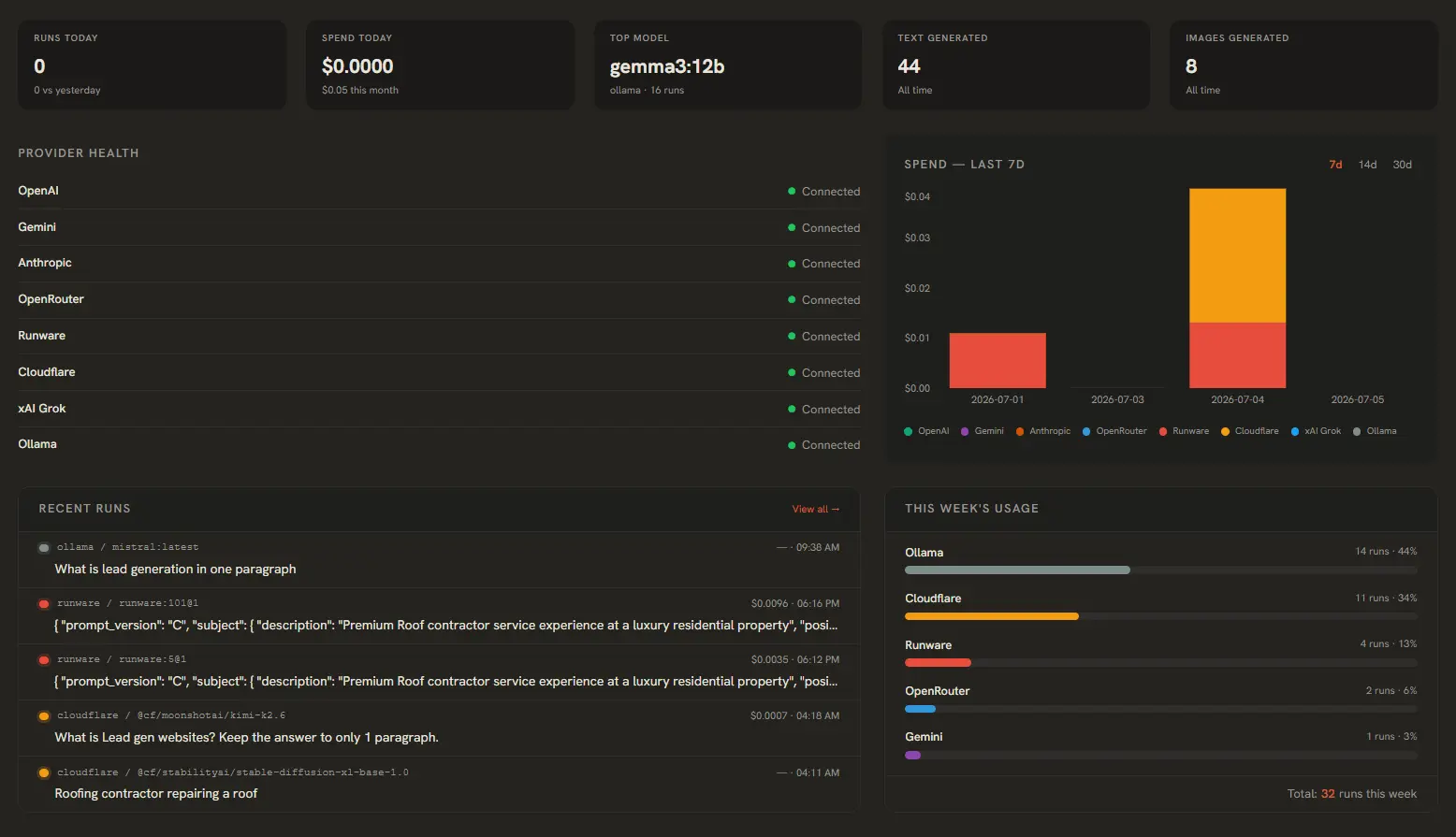
Beim ersten Start der Anwendung landen Sie auf dem Dashboard. Es wirkt fast leer — das ist normal. Das sehen Sie:
Dashboard-Aufbau:
- Linke Seitenleiste: Navigationsmenü. Symbole für Textgenerierung, Bildgenerierung, Vergleichen, Prompt-Bibliothek, API-Schlüssel und Einstellungen.
- Hauptbereich: Zeigt standardmäßig das Dashboard mit API-Statuskarten, Ausgaben-Graph und Schnellzugriffskacheln.
- API-Statuskarten: Graue Karten für jeden Anbieter (OpenAI, Anthropic, Gemini, Ollama usw.) — sie werden grün, sobald Sie gültige Schlüssel hinterlegen.
- Ausgaben-Graph: Ein Kostenverlauf-Graph, der nach Ihren ersten API-Aufrufen aktiv wird.
- Untere Statusleiste: App-Version, Anzahl aktiver Anbieter und Schnelleinstellungen.
Bevor Sie Prompts ausführen können, müssen Sie mindestens einen KI-Anbieter verbinden. Der nächste Abschnitt erklärt, wo es API-Schlüssel gibt.
3. Wo Sie API-Schlüssel bekommen
AI Playground verwendet Ihre eigenen API-Schlüssel. Sie müssen sich bei jedem Anbieter registrieren, den Sie nutzen möchten. Hier bekommen Sie die Schlüssel:
Datenschutzhinweis: Alle API-Schlüssel werden lokal in der SQLite-Datenbank der App gespeichert. Sie verlassen nie Ihren Rechner und berühren nie unsere Server.
| Anbieter | Wo es den Schlüssel gibt | Kostenlos? |
|---|---|---|
| OpenAI | platform.openai.com/api-keys ↗ | 5 $ Startguthaben bei Registrierung |
| Anthropic | console.anthropic.com ↗ | Kein Gratis-Angebot (Nutzungsabhängig) |
| Google Gemini | aistudio.google.com/apikey ↗ | Kostenloses Angebot verfügbar |
| Cloudflare | dash.cloudflare.com/profile/api-tokens ↗ | 10k Anfragen/Tag gratis |
| Runware | runware.ai ↗ | 5 $ Startguthaben bei Registrierung |
| OpenRouter | openrouter.ai/keys ↗ | 1 $ Startguthaben |
| AI/ML | aimlapi.com ↗ | Kein Gratis-Angebot (Nutzungsabhängig) |
| NVIDIA | build.nvidia.com ↗ | Kostenloses Angebot (ratenbegrenzt) |
| Hugging Face | huggingface.co/settings/tokens ↗ | Kostenloses Angebot verfügbar |
Für lokale KI braucht Ollama überhaupt keinen API-Schlüssel — installieren Sie Ollama ↗ einfach und lassen Sie es im Hintergrund laufen. Details finden Sie in der Anleitung Anbieter verwalten.
4. Ihren ersten Prompt ausführen
Sobald Sie mindestens einen API-Schlüssel hinterlegt haben, können Sie Text generieren. So geht’s:
- Klicken Sie in der linken Seitenleiste auf das Symbol Textgenerierung (das Chat-Blasen-Symbol).
- Wählen Sie in den Dropdowns oben einen Anbieter (z. B. OpenAI) und ein Modell (z. B. gpt-4o).
- Tippen Sie Ihre Nachricht in das Eingabefeld unten auf dem Bildschirm. Probieren Sie etwas Einfaches wie:
„Erkläre in einem Satz, was AI Playground tut.“ - Drücken Sie Ausführen (Play-Symbol) oder die Tastenkombination
Strg+Enter(Windows/Linux) bzw.Cmd+Enter(macOS).
Die Antwort kommt Zeichen für Zeichen als Streaming an, wie bei ChatGPT. Sie können das Gespräch mit Folgefragen fortsetzen — der vollständige Chat-Verlauf bleibt erhalten.
Schnelltipps:
- Generierung stoppen: Klicken Sie auf Stopp (Quadrat-Symbol), um eine laufende Antwort abzubrechen.
- Chat leeren: Nutzen Sie Neuer Chat, um ein frisches Gespräch zu beginnen.
- Antwort kopieren: Klicken Sie auf das Kopier-Symbol einer beliebigen Antwort.
- Wiederholen: Generieren Sie die letzte Antwort über das Aktualisieren-Symbol neu.
5. Häufige Probleme beheben
App startet nicht
- Windows: Installationsprogramm als Administrator ausführen. Antivirus während der Installation vorübergehend deaktivieren.
- macOS: Wenn Gatekeeper blockiert: Systemeinstellungen → Datenschutz & Sicherheit → Trotzdem öffnen.
- Linux: Stellen Sie sicher, dass die
.AppImageausführbar ist (chmod +x) und FUSE installiert ist.
Meldung „No provider connected“
- Öffnen Sie das Panel API-Schlüssel / Anbieter in der Seitenleiste und hinterlegen Sie mindestens einen gültigen Schlüssel. Siehe Anbieter verwalten.
Leerer Bildschirm beim Start
- Starten Sie mit dem Flag
--disable-gpu. Unter Windows: Beim Klick auf die VerknüpfungShifthalten und das Flag im Zielpfad ergänzen.
App ist langsam oder reagiert nicht
- Schließen Sie ungenutzte Apps, um RAM freizugeben. Bei vielen langen Chat-Verläufen: Neuen Chat starten. Bei hartnäckigen Problemen finden Sie unter Einstellungen → Protokolle & Debugging die App-Logs.
Jetzt, wo alles läuft, vertiefen Sie sich in die Anleitung Textgenerierung zu System-Prompts, Parameter-Feintuning und fortgeschrittenen Funktionen.