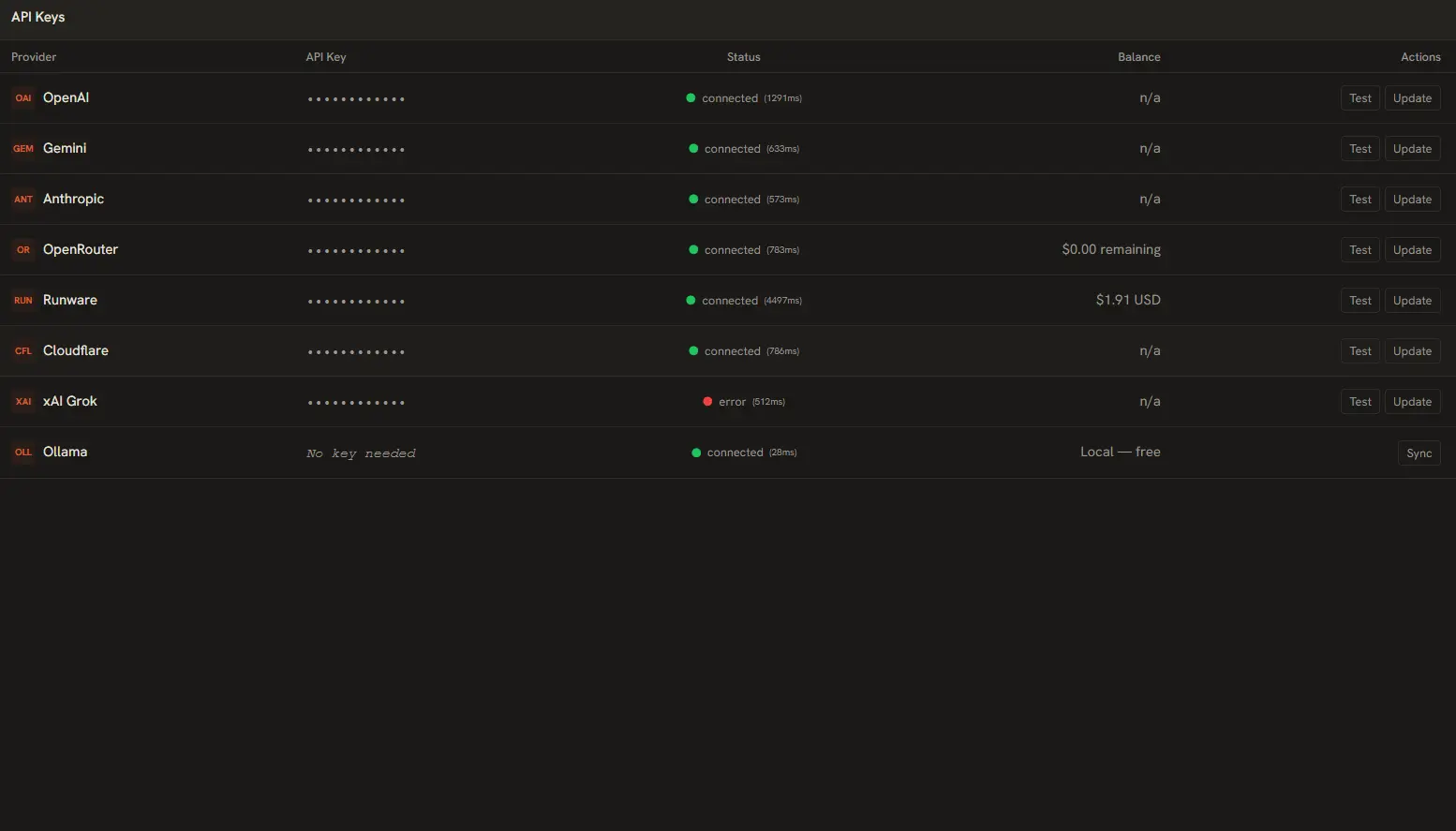
AI Playground ist die Brücke zwischen Ihrem Computer und den leistungsstärksten KI-Modellen der Welt. Um sie zu nutzen, verbinden Sie Anbieter über API-Schlüssel. Diese Anleitung erklärt jeden Anbieter, wie Sie Ihre Schlüssel erhalten und wie Sie sie korrekt einrichten.
Datenschutzhinweis: Alle eingegebenen API-Schlüssel werden ausschließlich in der lokalen SQLite-Datenbank der App gespeichert. Sie werden nie an unsere Server gesendet oder außerhalb der App protokolliert.
Zum API-Schlüssel-Panel
Die gesamte Anbieter-Verwaltung findet an einem Ort statt:
- Öffnen Sie AI Playground.
- Klicken Sie in der linken Seitenleiste auf das Symbol API-Schlüssel / Anbieter (das Schlüssel-Symbol).
- Sie sehen die Liste aller unterstützten Anbieter, jeder mit Eingabefeld und Testen-Button.
Einrichtung Anbieter für Anbieter
OpenAI
- Bietet GPT-4o, GPT-4o-mini, GPT-4, GPT-3.5-Turbo und mehr. Ideal für universelle Textgenerierung, Code und Reasoning.
- 1. Gehen Sie zu platform.openai.com/api-keys ↗ und melden Sie sich an bzw. erstellen Sie ein Konto.
- 2. Klicken Sie auf Create new secret key.
- 3. Vergeben Sie einen Namen (z. B. „AI Playground“) und kopieren Sie den generierten Schlüssel.
- 4. Fügen Sie ihn in das OpenAI-Feld von AI Playground ein und klicken Sie auf Testen.
Anthropic
- Bietet Claude 3.5 Sonnet, Claude 3 Opus und Claude 3 Haiku. Hervorragend für lange Texte, Analyse und differenzierte Dialoge.
- 1. Gehen Sie zu console.anthropic.com ↗ und erstellen Sie ein Konto.
- 2. Öffnen Sie API Keys im Seitenmenü.
- 3. Klicken Sie auf Create API Key.
- 4. Kopieren Sie den Schlüssel (beginnt mit
sk-ant-) und fügen Sie ihn ins Anthropic-Feld ein. - 5. Klicken Sie auf Testen, um zu prüfen.
Google Gemini
- Bietet Gemini 2.0 Flash, Gemini 1.5 Pro und Gemini 1.5 Flash. Schnell und kostengünstig, mit großzügigem Gratis-Angebot.
- 1. Gehen Sie zu aistudio.google.com/apikey ↗.
- 2. Melden Sie sich mit Ihrem Google-Konto an.
- 3. Klicken Sie auf Create API Key.
- 4. Kopieren Sie den Schlüssel und fügen Sie ihn ins Gemini-Feld ein.
- 5. Klicken Sie auf Testen, um die Verbindung zu bestätigen.
Cloudflare Workers AI
- Zugriff auf Open-Source-Modelle im globalen Cloudflare-Netzwerk. Benötigt werden ein API-Token und eine Konto-ID.
- 1. Gehen Sie zu dash.cloudflare.com/profile/api-tokens ↗.
- 2. Klicken Sie auf Create Token und nutzen Sie die Vorlage Workers AI.
- 3. Kopieren Sie das generierte Token.
- 4. Finden Sie Ihre Account ID auf der Übersichtsseite des Cloudflare-Dashboards.
- 5. Geben Sie beides in AI Playground im Cloudflare-Feld im Format
API_TOKEN:ACCOUNT_IDein. - 6. Klicken Sie auf Testen, um zu prüfen.
Runware
- Bildgenerierung via Stable Diffusion 3 und FLUX-Modellen. Inferenz unter einer Sekunde, sehr kostengünstig. Unterstützt Negative Prompts und alle erweiterten Parameter.
- 1. Erstellen Sie auf runware.ai ↗ ein Konto.
- 2. Öffnen Sie den Bereich API in Ihrem Dashboard.
- 3. Kopieren Sie Ihren API-Schlüssel.
- 4. Fügen Sie ihn in das Runware-Feld ein und klicken Sie auf Testen.
OpenRouter
- Einheitliche API-Gateway zu hunderten Modellen von dutzenden Anbietern. Eine Rechnung, Zugriff auf alles.
- 1. Gehen Sie zu openrouter.ai/keys ↗ und melden Sie sich an.
- 2. Klicken Sie auf Create Key.
- 3. Kopieren Sie den Schlüssel und fügen Sie ihn ins OpenRouter-Feld ein.
- 4. Klicken Sie auf Testen. OpenRouter gibt Ihnen Zugriff auf Modelle von Meta, Mistral, Google und mehr über eine einzige Integration.
AI/ML
- Zugriff auf 100+ Modelle von OpenAI, Anthropic, Google, Meta und mehr über eine einheitliche API mit Token-Abrechnung. Unterstützt auch Bildgenerierung.
- 1. Erstellen Sie auf aimlapi.com ↗ ein Konto.
- 2. Öffnen Sie API Keys in Ihrem Dashboard.
- 3. Kopieren Sie Ihren API-Schlüssel.
- 4. Fügen Sie ihn in das AI/ML-Feld ein und klicken Sie auf Testen.
NVIDIA
- Enterprise-Inferenzplattform mit 55+ Modellen, darunter Llama, Mistral, Stable Diffusion und NVIDIAs eigene Modelle. Kostenloses Angebot mit Ratenbegrenzung.
- 1. Erstellen Sie auf build.nvidia.com ↗ ein Konto.
- 2. Öffnen Sie Ihren Bereich für API-Schlüssel.
- 3. Erzeugen und kopieren Sie einen Schlüssel.
- 4. Fügen Sie ihn in das NVIDIA-Feld ein und klicken Sie auf Testen.
Hugging Face
- Zugriff auf Open-Source-Modelle aus dem Hugging-Face-Ökosystem — DeepSeek, Llama, Qwen, Mistral, Gemma und viele mehr über die Inference-Router-API.
- 1. Gehen Sie zu huggingface.co/settings/tokens ↗ und melden Sie sich an.
- 2. Klicken Sie auf Create new token.
- 3. Wählen Sie einen Namen und klicken Sie auf Generate.
- 4. Kopieren Sie das Token und fügen Sie es ins Hugging-Face-Feld ein.
- 5. Klicken Sie auf Testen, um die Verbindung zu prüfen.
Ollama einrichten (lokale KI)
Ollama ist der einzige Anbieter, der keinen API-Schlüssel braucht. Er läuft vollständig auf Ihrem Rechner — kostenlos.
- Laden Sie Ollama ↗ für Ihre Plattform herunter und installieren Sie es.
- Öffnen Sie ein Terminal und laden Sie ein Modell:
ollama pull llama3.2 - Stellen Sie sicher, dass der Ollama-Hintergrunddienst läuft (in der Taskleiste bzw. Menüleiste sichtbar).
- Öffnen Sie AI Playground. Die Ollama-Karte im Dashboard sollte automatisch erkannt und grün.
AI Playground fragt Ollama standardmäßig unter http://127.0.0.1:11434 ab. Beliebte lokale Modelle: llama3.2, mistral, codellama und phi3.
Verbindungen testen und prüfen
Klicken Sie nach dem Eintragen eines Schlüssels immer auf Testen. Die App sendet eine leichte Authentifizierungsanfrage an den Anbieter und meldet das Ergebnis:
- Grüner Punkt: Verbindung erfolgreich. Der Anbieter ist einsatzbereit.
- Roter Punkt: Verbindung fehlgeschlagen. Prüfen Sie den Schlüssel auf Tippfehler, Leerzeichen oder Ablauf.
- Gelber Punkt (nur Ollama): Der Ollama-Prozess läuft nicht. Starten Sie den Ollama-Dienst.
Schlüssel bearbeiten und entfernen
So aktualisieren oder entfernen Sie einen Anbieter-Schlüssel:
- Gehen Sie zum Panel API-Schlüssel / Anbieter.
- Zum Ersetzen eines Schlüssels: Feld leeren, neuen Schlüssel einfügen, dann Testen.
- Zum Entfernen eines Schlüssels: Klicken Sie auf das Papierkorb-Symbol neben dem Anbieter-Namen und bestätigen Sie im Dialog.
Tipp: Wenn Sie Ihre API-Schlüssel regelmäßig rotieren (aus Sicherheitsgründen empfohlen), können Sie sie hier jederzeit aktualisieren, ohne die App neu zu installieren.
Den Preiskatalog verstehen
AI Playground lädt bei jedem App-Start einen Live-Preiskatalog von OpenRouter und Runware. Die Preise von AI/ML API und NVIDIA NIM werden aus dem Token-Verbrauch mit festen Sätzen für alle bekannten Modelle berechnet.
Beim Ausführen eines Prompts nutzt das Dashboard diesen Katalog, um Ihre Ausgaben in Echtzeit zu schätzen. Der Ausgaben-Graph auf dem Dashboard erfasst Ihre täglichen und wöchentlichen Kosten über alle gehosteten Anbieter.
Lokale Modelle via Ollama sind völlig kostenlos — sie laufen auf Ihrer Hardware und verursachen keine API-Kosten.