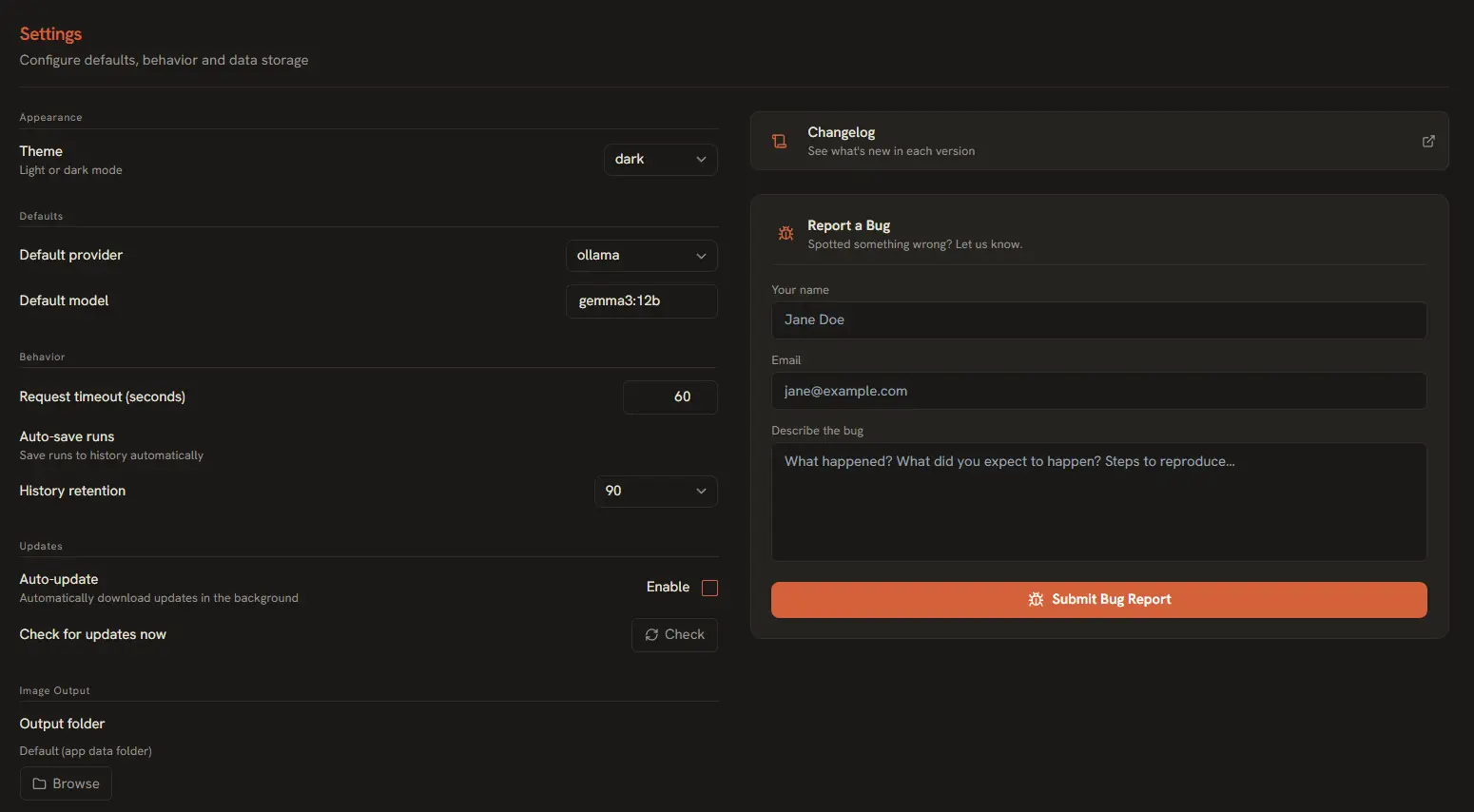
Die Einstellungsansicht (über das Zahnrad-Symbol unten in der Haupt-Seitenleiste) lässt Sie jeden Aspekt von AI Playground anpassen — vom Erscheinungsbild und Standardmodellen bis zu Ausgabeordnern und Datenverwaltung.
Darstellung & Themes
AI Playground bringt ein warmes, neutrales Farbschema mit, das Augenermüdung bei langen Sitzungen verringern soll. Sie können zwischen zwei Themes wechseln:
Theme-Optionen
- Hell — Aufgeräumte, helle Oberfläche mit dunklem Text auf hellem Grund. Ideal in gut beleuchteten Umgebungen.
- Dunkel — Vollständiger Dunkelmodus mit hellem Text auf dunklen Flächen. Reduziert Blendung bei wenig Licht.
Um das Theme zu wechseln, öffnen Sie Einstellungen > Darstellung und wählen Sie Ihre Option im Theme-Dropdown. Die Änderung greift sofort, ohne Neustart.
Sprache
AI Playground ist vollständig in 6 Sprachen übersetzt. Sie können die Oberflächensprache jederzeit unter Einstellungen > Darstellung > Sprache ändern:
Unterstützte Sprachen
- English — Englisch (Standardsprache).
- Español — Spanisch.
- Français — Französisch.
- Deutsch — Deutsch.
- Português (BR) — Brasilianisches Portugiesisch.
- 中文 — Vereinfachtes Chinesisch.
Jede Bezeichnung, jeder Button, Tooltip, Platzhalter und jede Fehlermeldung aktualisiert sich beim Sprachwechsel sofort. Kein Neustart nötig.
Beim ersten Start erkennt die App die Sprache Ihres Betriebssystems und fragt nach einer Bestätigung. Ist Ihre OS-Sprache nicht dabei, wird Englisch als Standard gesetzt. Ändern lässt sie sich jederzeit in den Einstellungen.
Tipp: Anbieter-spezifische Zeichenketten (Modellnamen, API-Fehlermeldungen) kommen unverändert vom Anbieter und werden nicht übersetzt.
Standard-Anbieter & -Modell
Sie können einen Standard-KI-Anbieter und ein Standard-Modell festlegen, die beim Öffnen eines neuen Chats vorausgewählt sind. Spart Zeit, wenn Sie hauptsächlich mit einem Anbieter arbeiten.
- Standard-Anbieter — Wählen Sie zwischen OpenAI, Gemini, Anthropic, OpenRouter, xAI Grok oder Ollama. Dieser Anbieter ist im Modellauswahlfeld voreingestellt.
- Standard-Modell — Geben Sie eine beliebige Modell-ID ein (z. B.
gpt-4o,claude-sonnet-4-5). Dieses Modell füllt das Eingabefeld automatisch.
Verhaltenseinstellungen
Diese Optionen steuern, wie AI Playground Anfragen, Verlauf und Timeouts behandelt:
Verhaltensoptionen
- Anfrage-Timeout — Wie lange (in Sekunden) die App auf eine Anbieter-Antwort wartet, bevor sie abbricht. Bereich: 10–300 Sekunden. Standard: 60.
- Ausführungen automatisch speichern — Schaltet das automatische Speichern jeder Ausführung in Ihrem lokalen Verlauf ein/aus. Deaktivieren, wenn Sie nur gezielt manuell speichern möchten.
- Verlaufs-Aufbewahrung — Wählen Sie, wie lange der Verlauf bleibt: 30 Tage, 90 Tage, 180 Tage oder Für immer. Ältere Einträge werden automatisch nach dieser Einstellung bereinigt.
Auto-Update
AI Playground nutzt den nativen Electron-Auto-Updater, um neue Funktionen und Fixes auszuliefern. Das Update-Verhalten steuern Sie im Abschnitt Updates:
- Auto-Update-Schalter — Automatische Update-Prüfungen ein-/ausschalten. Bei Aktivierung prüft die App beim Start auf neue Versionen und benachrichtigt Sie, wenn ein Update verfügbar ist.
- Jetzt nach Updates suchen — Klicken Sie, um den Release-Server manuell zu prüfen. Wird ein Update gefunden, können Sie es sofort herunterladen und installieren.
Tipp: Lassen Sie automatische Updates aktiviert, um Sicherheitspatches und neue Modellunterstützung sofort nach Veröffentlichung zu erhalten.
Bild-Ausgabeordner
Jedes generierte Bild wird als Datei auf Ihrer lokalen Festplatte gespeichert. Standardmäßig nutzt AI Playground einen festen Ablageort, den Sie ändern können:
- Gehen Sie zu Einstellungen > Bildausgabe.
- Klicken Sie neben dem Ausgabeordner-Pfad auf Durchsuchen.
- Navigieren Sie zum gewünschten Ordner (z. B.
C:/Benutzer/IhrName/Generierungen). - Klicken Sie auf Ordner auswählen. Der neue Pfad erscheint im Einstellungsfeld.
Über den Öffnen-Button gelangen Sie direkt in den Ausgabeordner Ihrer Systemdateiverwaltung.
Alle künftigen Bildgenerierungen landen direkt in diesem Ordner. Bestehende Dateien werden nicht verschoben — nur neue Ausgaben nutzen den aktualisierten Pfad.
Datenverwaltung
In den Abschnitten Daten und Gefahrenzone verwalten Sie Ihre lokalen Daten:
- App-Datenordner öffnen — Öffnet das Electron-App-Datenverzeichnis in Ihrer Dateiverwaltung. Hier liegen die SQLite-Datenbank und andere App-Dateien.
- Gesamten Verlauf exportieren — Lädt Ihren vollständigen Ausführungsverlauf als JSON-Datei (
ai-playground-history.json) herunter. Nützlich für Backups oder Analysen. - Gesamten Verlauf löschen — Löscht dauerhaft alle gespeicherten Ausführungen. Vor dem Löschen erscheint ein Bestätigungsdialog. Diese Aktion lässt sich nicht rückgängig machen.
Tipp: Exportieren Sie den Verlauf, bevor Sie ihn löschen, wenn Sie ein Backup Ihrer bisherigen Ausführungen und Kostendaten behalten möchten.
Tastenkürzel
AI Playground enthält eine Reihe von Tastenkürzeln für häufige Aktionen. Die vollständige Liste sehen Sie jederzeit mit Strg+K (bzw. Cmd+K auf macOS) über die Befehlspalette.
| Kürzel | Aktion |
|---|---|
| Strg+K | Befehlspalette / Schnellsuche öffnen |
| Strg+Enter | Prompt absenden (aus dem Texteingabefeld) |
| Strg+, | Einstellungen öffnen |
Probleme melden
Bug gefunden? Sie können ihn direkt aus der App melden, ohne den Browser zu öffnen:
- Gehen Sie zu Einstellungen und scrollen Sie rechts zum Abschnitt Bug melden.
- Geben Sie Ihren Namen und Ihre E-Mail ein.
- Beschreiben Sie den Bug im Feld Beschreibung. Fügen Sie nach Möglichkeit Reproduktionsschritte hinzu.
- Klicken Sie auf Bug-Report senden. Der Bericht geht über ein Webformular direkt an das Entwicklungsteam.
Tipp: Nennen Sie App-Version und Betriebssystem in der Fehlerbeschreibung — das erleichtert die Diagnose.