欢迎使用 AI Playground!本指南涵盖首次设置应用所需了解的一切。由于一切都在本地机器上运行,上手非常简单——无需创建账号,无需信用卡,无需订阅。
系统要求
下载之前,请确认您的系统满足以下最低要求:
Windows
- Windows 10(最低版本 1809)或 Windows 11
- 4 GB 内存(推荐 8 GB)
- 500 MB 可用磁盘空间
- 调用 API 需要联网
macOS
- macOS 10.15(Catalina)及更新版本
- Apple Silicon(M1/M2/M3)与 Intel
- 4 GB 内存(推荐 8 GB)
- 500 MB 可用磁盘空间
Linux
- Ubuntu 18.04+(或任何现代 Debian/Fedora 等价系统)
- 4 GB 内存(推荐 8 GB)
- 500 MB 可用磁盘空间
- GLIBC 2.28+
所有平台
- 稳定的互联网连接
- 云端服务商的 API 密钥
- Ollama(可选,用于本地模型)
- 屏幕分辨率 1280x720+
1. 下载并安装
AI Playground 以原生桌面应用形式分发,覆盖所有主流平台。选择您的操作系统:
Windows
- 从下载页面 ↗下载安装程序
AI-Playground-Setup-x.x.x-win-x64.exe。 - 双击安装程序。Windows 可能会显示 SmartScreen 提示——点击仍要运行。
- 按照安装向导操作:选择安装位置(默认为
C:\Program Files\AI Playground)并勾选创建桌面快捷方式。 - 点击安装并等待完成。
- 通过桌面快捷方式或开始菜单启动 AI Playground。
macOS
- 从下载页面 ↗下载
AI-Playground-x.x.x-mac-arm64.dmg(Apple Silicon)或(Intel 版)。 - 打开
.dmg文件,将 AI Playground 图标拖入应用程序文件夹。 - 如果 Gatekeeper 拦截了应用,请在终端执行:
xattr -cr /Applications/AI Playground.app - 从"应用程序"或启动台启动。
Linux
- 从下载页面 ↗下载
AI-Playground-x.x.x-linux-x86_64.AppImage文件。 - 打开终端并赋予执行权限:
chmod +x AI-Playground-*.AppImage - 运行:
./AI-Playground-*.AppImage - 可选:使用
AppImageLauncher等工具将其集成到应用启动器中。
2. 首次启动
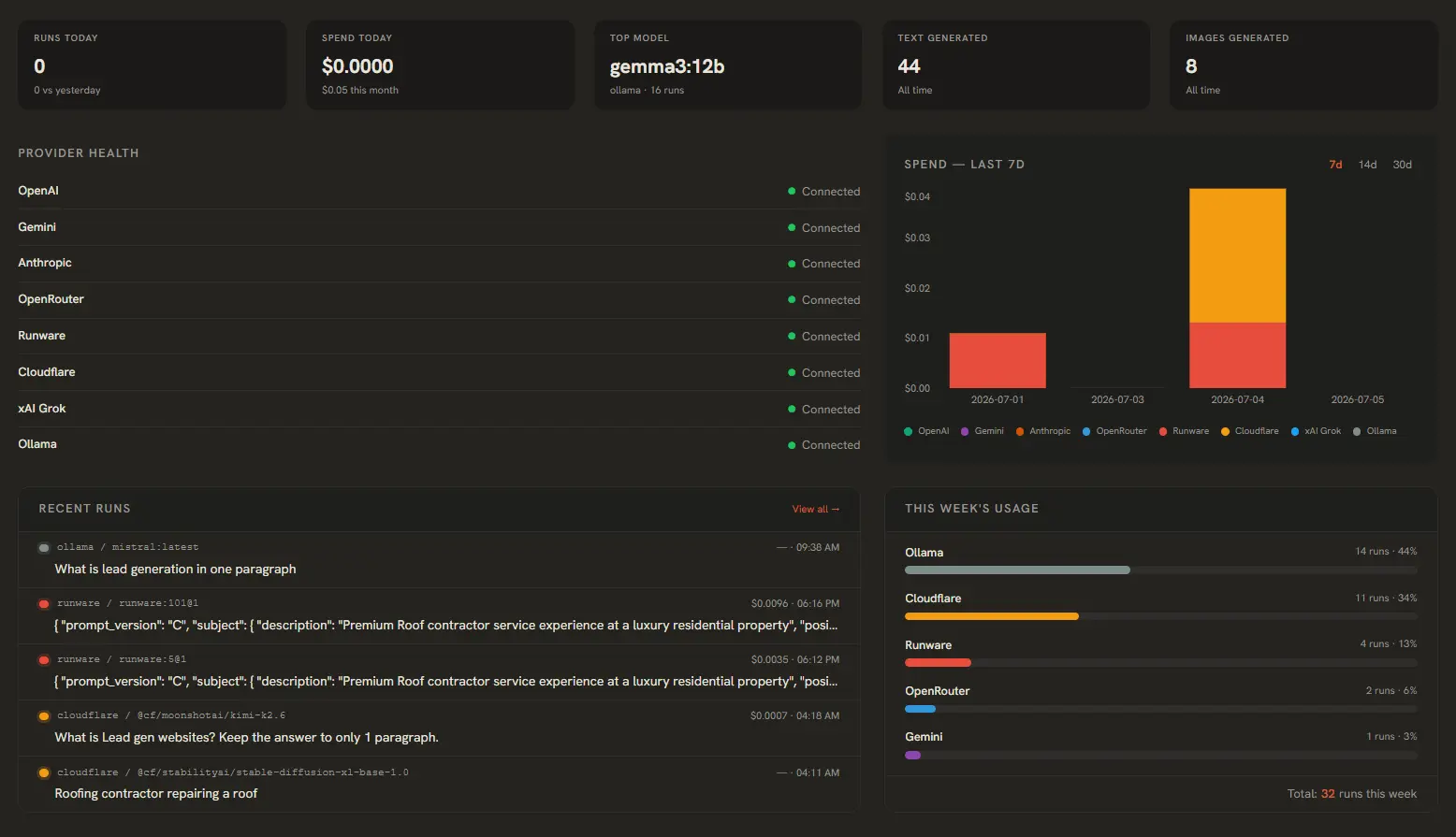
首次启动应用时,您会进入仪表板。它看起来几乎是空的——这是正常的。您将看到:
仪表板布局:
- 左侧边栏:导航菜单。包含文本生成、图像生成、对比、提示词库、API 密钥和设置的图标。点击任意图标切换视图。
- 主面板:默认显示仪表板,包含 API 状态卡片、支出图表和快速导航磁贴。
- API 状态卡片:每个服务商一张灰色卡片(OpenAI、Anthropic、Gemini、Ollama 等)——添加有效密钥后会变绿。
- 支出图表:成本跟踪图表,在开始调用 API 后激活。
- 底部状态栏:显示应用版本、已启用的服务商数量和快捷设置开关。
在运行提示词之前,您需要至少连接一个 AI 服务商。下一节说明在哪里获取 API 密钥。
3. 在哪里获取 API 密钥
AI Playground 使用您自己的 API 密钥。您需要在想要使用的每个服务商处注册。以下是获取地址:
隐私说明:所有 API 密钥都保存在应用的本地 SQLite 数据库中。它们绝不会离开您的机器,也不会接触我们的服务器。
| 服务商 | 获取密钥的地址 | 有免费额度吗? |
|---|---|---|
| OpenAI | platform.openai.com/api-keys ↗ | 注册赠送 5 美元额度 |
| Anthropic | console.anthropic.com ↗ | 无免费额度(按用量付费) |
| Google Gemini | aistudio.google.com/apikey ↗ | 提供免费额度 |
| Cloudflare | dash.cloudflare.com/profile/api-tokens ↗ | 每天 1 万次免费请求 |
| Runware | runware.ai ↗ | 注册赠送 5 美元额度 |
| OpenRouter | openrouter.ai/keys ↗ | 赠送 1 美元额度 |
| AI/ML | aimlapi.com ↗ | 无免费额度(按用量付费) |
| NVIDIA | build.nvidia.com ↗ | 免费额度(有速率限制) |
| Hugging Face | huggingface.co/settings/tokens ↗ | 提供免费额度 |
对于本地 AI,Ollama 完全不需要 API 密钥——只需安装 Ollama ↗ 并让它在后台运行。详细设置请参阅管理服务商指南。
4. 运行您的第一个提示词
添加至少一个 API 密钥后,就可以生成文本了。步骤如下:
- 点击左侧边栏中的文本生成图标(对话气泡图标)。
- 在顶部下拉框中选择一个服务商(如 OpenAI)和一个模型(如 gpt-4o)。
- 在屏幕底部的聊天输入框中输入您的消息。可以先试一句简单的:
"用一句话解释 AI Playground 是做什么的。" - 点击运行按钮(播放图标),或使用快捷键
Ctrl+Enter(Windows/Linux)或Cmd+Enter(macOS)。
回复会像 ChatGPT 一样逐字流式输出。您可以继续发送后续消息——完整的聊天历史都会保留。
实用技巧:
- 停止生成:点击停止按钮(方块图标)中断正在输出的回复。
- 清空聊天:使用新建聊天按钮开始全新对话。
- 复制回复:点击任意回复上的复制图标复制到剪贴板。
- 重试:点击刷新图标重新生成最后一条回复。
5. 常见问题排查
应用无法启动
- Windows:尝试以管理员身份运行安装程序。安装期间可暂时禁用杀毒软件。
- macOS:如果 Gatekeeper 拦截,前往 系统设置 → 隐私与安全性 并点击 仍要打开。
- Linux:确保
.AppImage具有可执行权限(chmod +x),并已安装 FUSE。
提示 "No provider connected"
- 从侧边栏打开API 密钥 / 服务商面板,添加至少一个有效密钥。参见管理服务商。
启动时白屏
- 尝试附加
--disable-gpu参数启动。在 Windows 上,按住Shift点击桌面快捷方式,并在目标路径中添加该参数。
应用卡顿或无响应
- 关闭不使用的应用以释放内存。如果聊天历史很长很多,试试新建聊天。持续出现问题请查看设置 → 日志与调试中的应用日志。
现在应用已经运行起来了,接下来请阅读文本生成指南,了解系统提示词、参数调节和高级功能。