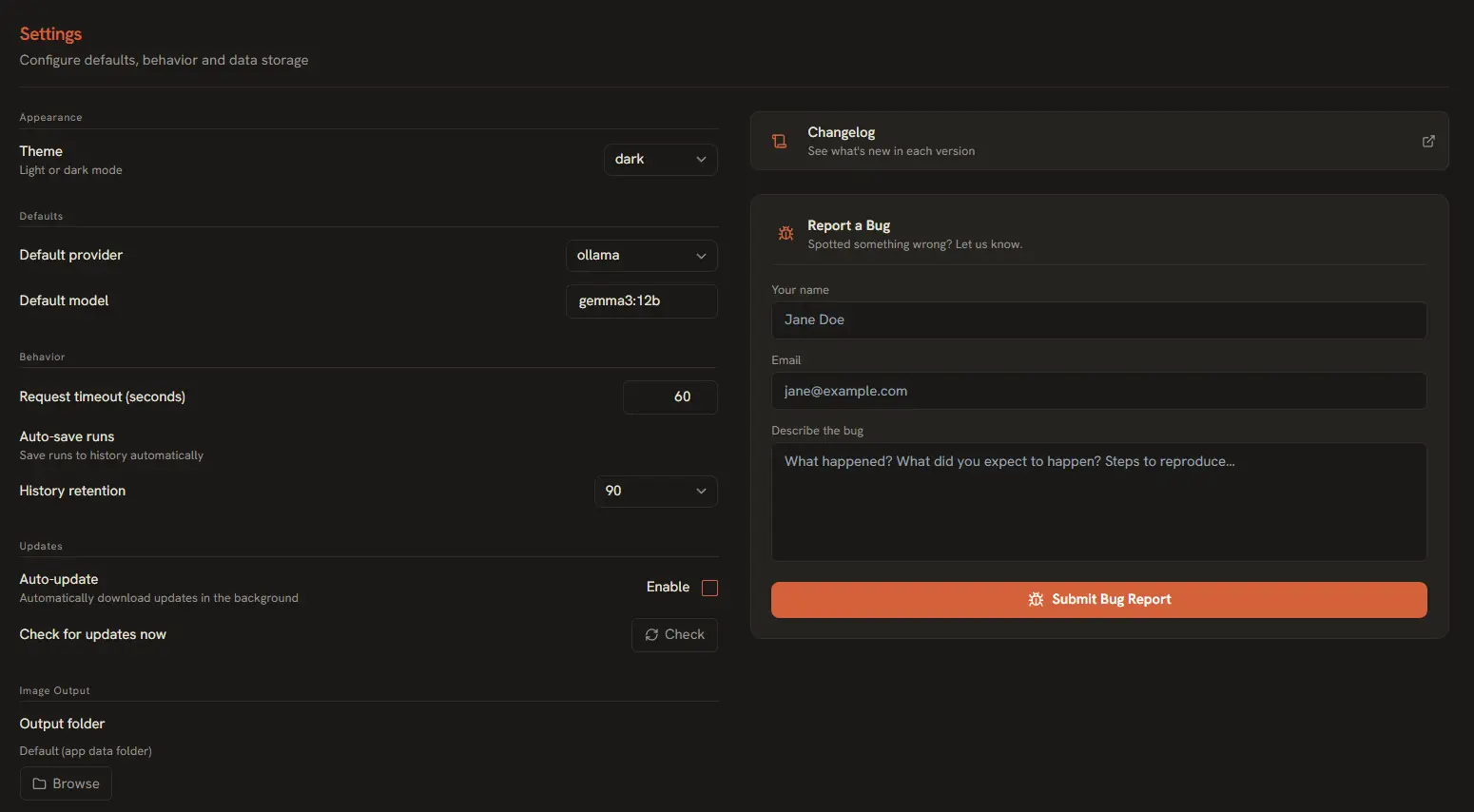
设置视图(通过主侧边栏底部的齿轮图标进入)让您自定义 AI Playground 的方方面面——从外观和默认模型到输出目录和数据管理。
外观与主题
AI Playground 采用暖中性色调的专属配色方案,专为减少长时间使用的视觉疲劳而设计。您可以在两个主题间切换:
主题选项
- 浅色——干净明亮的界面,浅色背景配深色文字。适合光线充足的环境。
- 深色——完整深色模式,深色表面配浅色文字。在弱光环境下减少刺眼。
要切换主题,请打开设置 > 外观,在主题下拉框中选择您的偏好。更改立即生效,无需重启。
语言
AI Playground 已完整翻译为 6 种语言。您可随时通过设置 > 外观 > 语言更改界面语言:
支持的语言
- English——英语(默认语言)。
- Español——西班牙语。
- Français——法语。
- Deutsch——德语。
- Português (BR)——巴西葡萄牙语。
- 中文——简体中文。
切换语言时,所有标签、按钮、工具提示、占位符和错误信息都会立即更新,无需重启。
首次启动时,应用会自动检测您的操作系统语言并请您确认。如果系统语言不在 6 种支持的Locale 之列,将默认使用英语。您可随时在设置中更改。
提示:服务商专属的字符串(模型名称、API 错误消息)由服务商原样返回,不作翻译。
默认服务商与模型
您可以设置默认的 AI 服务商和模型,在打开新会话时自动预选。如果您主要使用某一家服务商,这能节省时间。
- 默认服务商——从 OpenAI、Gemini、Anthropic、OpenRouter、xAI Grok 或 Ollama 中选择。该服务商会自动选入模型选择器。
- 默认模型——输入任意模型 ID(如
gpt-4o、claude-sonnet-4-5)。该模型会自动填入输入框。
行为设置
这些选项控制 AI Playground 如何处理请求、历史和超时:
行为选项
- 请求超时——设置应用等待服务商响应的时长(秒)。范围:10–300 秒。默认:60 秒。
- 自动保存运行记录——开关自动将每次推理保存到本地历史。如果只想手动保存特定运行,可关闭此项。
- 历史保留期——选择保留运行历史的时长:30 天、90 天、180 天或永久。较旧的记录会按此设置自动清理。
自动更新
AI Playground 使用 Electron 原生自动更新器来交付新功能和修复。您可在更新部分控制更新行为:
- 自动更新开关——启用或禁用自动检查更新。启用后,应用会在启动时检查新版本,并在有更新时通知您。
- 立即检查更新——点击此按钮手动检查发布服务器上的新版本。如果发现更新,可立即下载并安装。
提示:保持自动更新开启,以便第一时间获得安全补丁和新模型支持。
图像输出目录
您生成的每张图像都会作为文件保存到本地磁盘。默认情况下,AI Playground 将图像保存到预设位置,您可以更改:
- 前往设置 > 图像输出。
- 点击输出文件夹路径旁的浏览按钮。
- 导航到您想要的文件夹(如
C:/Users/您的用户名/Generations)。 - 点击选择文件夹。新路径会显示在设置字段中。
点击打开按钮可直接在系统文件管理器中打开输出文件夹。
之后所有图像生成都会直接写入该文件夹。已有文件不会自动移动——只有新的输出使用更新后的路径。
数据管理
在数据和危险区部分,您可以管理本地数据:
- 打开应用数据文件夹——在文件管理器中打开 Electron 应用数据目录。SQLite 数据库和其他应用文件都存放在这里。
- 导出全部历史——将完整的运行历史下载为 JSON 文件(
ai-playground-history.json)。便于备份或分析。 - 清除全部历史——永久删除所有已保存的运行记录。删除前会出现确认对话框。此操作无法撤销。
提示:如果需要保留过往运行和成本数据的备份,请在清除前先导出历史。
键盘快捷键
AI Playground 提供一组键盘快捷键,加速常用操作。随时按 Ctrl+K(macOS 为 Cmd+K)打开命令面板查看完整列表。
| 快捷键 | 操作 |
|---|---|
| Ctrl+K | 打开命令面板 / 快速搜索 |
| Ctrl+Enter | 提交提示词(在文本输入框中) |
| Ctrl+, | 打开设置 |
报告问题
发现 bug?您可以直接在应用内报告,无需切换到浏览器:
- 进入设置,滚动到右侧的报告 bug 部分。
- 输入您的姓名和邮箱。
- 在描述字段中描述 bug。如可能,请附上复现步骤。
- 点击提交 bug 报告。报告将通过网页表单直接发送给开发团队。
提示:在 bug 描述中注明应用版本和操作系统,有助于快速诊断。