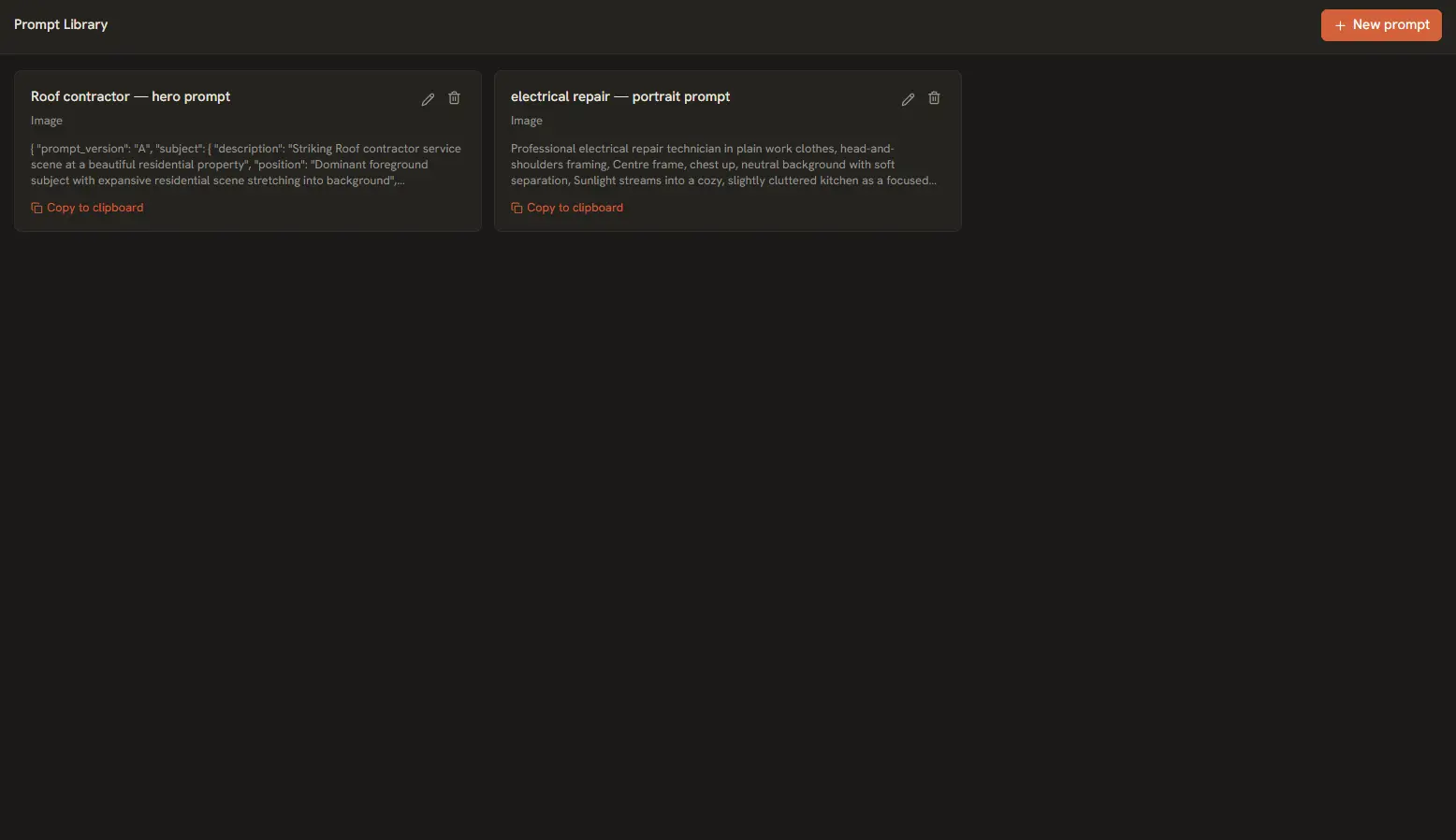
AI Playground inclut un système complet de gestion des prompts — une bibliothèque pour enregistrer et organiser vos meilleurs prompts, et un historique qui trace chaque inférence pour auditer coûts et performances. Pour apprendre à construire des prompts avec les constructeurs de texte et d’image, voir le tutoriel Outils de prompts.
La bibliothèque de prompts
Vos prompts les plus soignés n’ont pas besoin de se perdre. Enregistrer un prompt le conserve définitivement dans votre base SQLite locale, organisé par type et étiquettes pour une récupération instantanée.
Enregistrer un prompt
- Utilisez le constructeur de prompts texte ou image pour créer votre prompt.
- Cliquez sur le bouton Enregistrer dans la bibliothèque.
- Donnez-lui un nom descriptif (ex. « Générateur de code JSON — schéma strict »).
- Attribuez optionnellement des étiquettes pour le filtrage (ex. « code », « json », « production »).
- Sélectionnez le type — Texte ou Image — pour qu’il apparaisse dans la bonne vue de la bibliothèque.
Gérer votre bibliothèque
La vue Bibliothèque (accessible depuis la barre latérale) affiche tous les prompts enregistrés dans une grille triable et filtrable :
- Filtrer par type : basculez entre prompts texte et image via la barre d’onglets en haut.
- Rechercher : tapez dans la barre de recherche pour filtrer par nom ou étiquette.
- Copier dans le presse-papiers : cliquez sur l’icône de copie d’un prompt pour copier son texte complet instantanément.
- Modifier : ouvrez un prompt enregistré dans le constructeur, modifiez ses champs puis ré-enregistrez.
- Supprimer : retirez les prompts devenus inutiles avec l’icône corbeille.
- Envoyer au playground : chargez un prompt enregistré directement dans le générateur en un seul clic.
Astuce : utilisez les étiquettes de façon cohérente (ex. « blog », « code », « créatif », « prod »). Un étiquetage régulier facilite énormément la recherche quand votre bibliothèque comptera des centaines d’entrées.
Historique d’exécution et analytique
Chaque inférence que vous lancez est journalisée localement dans la base SQLite. Le panneau Historique vous donne une visibilité totale sur vos habitudes d’usage, vos coûts et vos métriques de performance.
Ce qui est tracé
- Texte d’entrée — Le prompt ou les messages exacts envoyés.
- Texte de sortie — La réponse complète du modèle.
- Modèle et fournisseur — Quel modèle et fournisseur a traité la requête.
- Comptage de tokens — Tokens d’entrée, de sortie et totaux consommés.
- Latence — Temps jusqu’au premier token et durée totale de génération en millisecondes.
- Coût — Coût exact par requête, calculé depuis le catalogue de tarifs en direct.
- Horodatage — Quand la requête a été effectuée.
Consulter l’historique
- Cliquez sur Historique dans la barre latérale.
- Parcourez la liste chronologique de toutes vos exécutions. Chaque entrée montre le modèle utilisé, le comptage de tokens, le coût et un extrait du prompt.
- Cliquez sur une entrée pour la déplier et voir la paire complète entrée/sortie.
Exporter en CSV
Si vous avez besoin d’analyses tableur, de suivre les dépenses sur plusieurs mois ou de partager des rapports d’usage, exportez votre historique :
- Ouvrez le panneau Historique.
- Cliquez sur le bouton Exporter en CSV en haut à droite.
- Choisissez un emplacement d’enregistrement sur votre machine.
- Le CSV contiendra tous les champs tracés : horodatage, fournisseur, modèle, prompt, réponse, tokens, latence et coût.
Vous pouvez ouvrir le CSV dans Excel, Google Sheets ou tout outil d’analyse pour créer des tableaux croisés, des graphiques de dépenses ou des comparaisons de performance entre modèles.
Effacer les données
Si vous voulez repartir de zéro — effacer tous les prompts enregistrés et l’historique — allez dans Réglages > Avancé et cliquez sur Effacer toutes les données locales. Cela réinitialise la base SQLite sans toucher à vos clés d’API ni aux réglages de l’app.