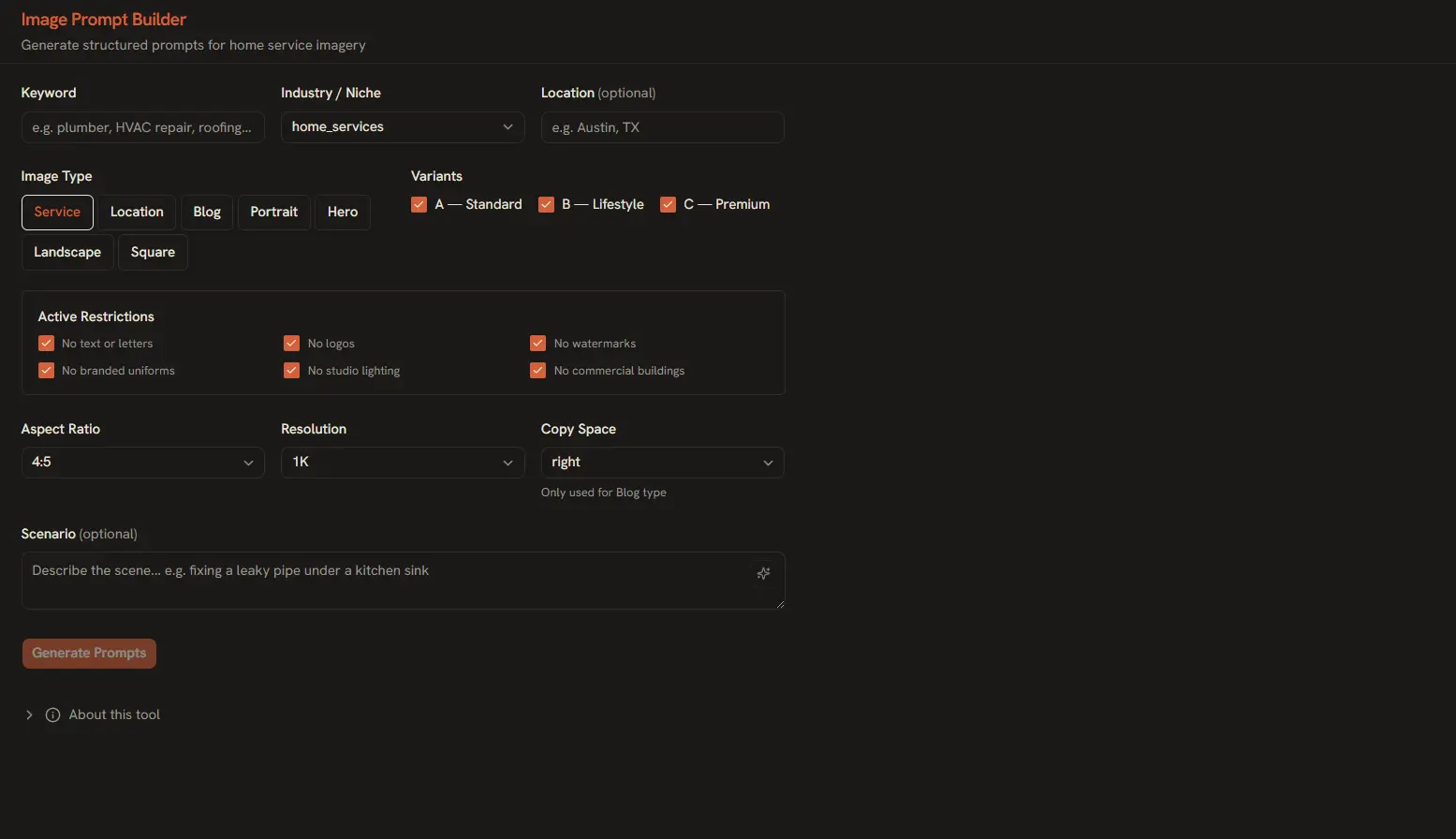
Écrire des prompts génératifs complexes n’est pas toujours intuitif, surtout quand il faut combiner instructions système, contraintes de format, exemples et règles de sortie en un seul bloc de texte. La section Outils d’AI Playground propose deux constructeurs dédiés qui traduisent des entrées structurées en bonnes pratiques de prompt engineering — sans mise en forme manuelle.
Accéder aux constructeurs
Les constructeurs de prompts se trouvent dans la section Outils de la barre latérale. Cliquez sur l’icône d’outils pour ouvrir le panneau, puis choisissez Constructeur de prompts texte ou Constructeur de prompts image dans la barre d’onglets.
Chaque constructeur présente un formulaire avec des champs correspondant aux bonnes pratiques de prompt engineering. Remplissez les champs nécessaires — les champs optionnels peuvent rester vides — et cliquez sur Générer le prompt pour assembler la sortie structurée.
Constructeur de prompts texte
Le constructeur de prompts texte vous aide à rédiger des prompts de génération de texte détaillés et bien structurés. Il est particulièrement utile pour les tâches complexes comme la génération de code, la rédaction de contenu, l’extraction de données et le raisonnement en plusieurs étapes.
Champs disponibles
- Instruction système — Définissez le rôle, la personnalité et les contraintes du modèle. Exemple : « Vous êtes un ingénieur logiciel senior qui relit des pull requests. Soyez concis et concentrez-vous sur la sécurité. »
- Contexte / arrière-plan — Fournissez les informations pertinentes que le modèle doit prendre en compte. Exemple : « Le projet utilise React 18 avec TypeScript et suit le pattern de design atomique. »
- Exemples (few-shot) — Ajoutez une ou plusieurs paires entrée/sortie pour illustrer le format souhaité. Cela améliore nettement la cohérence des sorties pour les tâches structurées.
- Prompt utilisateur — L’instruction ou la question principale. C’est le seul champ obligatoire.
- Règles de format de sortie — Spécifiez des contraintes comme un schéma JSON, une structure markdown, des niveaux de titres ou une longueur maximale.
Travailler avec les instructions système
Le champ Instruction système prépare le terrain pour toute la conversation. Un prompt système bien rédigé peut améliorer drastiquement la qualité des sorties. Exemples pour différents cas d’usage :
| Cas d’usage | Exemple d’instruction système |
|---|---|
| Revue de code | « Vous êtes un ingénieur senior. Relisez le code pour l’exactitude, la performance et la sécurité. Proposez des améliorations. » |
| Écriture créative | « Vous êtes un romancier qui écrit dans le style d’Ernest Hemingway. Utilisez des phrases courtes et des images vivantes. » |
| Extraction de données | « Extrais des données structurées du texte fourni. Renvoie uniquement du JSON valide, sans commentaire. » |
| Mode tutoriel | « Vous êtes un tuteur patient. Expliquez les concepts étape par étape. Supposez que l’utilisateur est débutant. Utilisez des analogies. » |
Utiliser les exemples few-shot
Ajouter des exemples (few-shot) indique exactement au modèle ce que vous voulez. Par exemple, pour classer des retours clients en catégories, incluez quelques exemples étiquetés :
Entrée :  « La batterie se vide beaucoup trop vite depuis la dernière mise à jour. »
Sortie :   {"category": "bug", "sentiment": "negative", "priority": "high"}

Entrée :  « J’adore le nouveau mode sombre ! Travailler la nuit est bien plus agréable. »
Sortie :   {"category": "feature", "sentiment": "positive", "priority": "low"}
Le modèle s’appuie sur ces exemples pour déduire le motif et l’appliquer à de nouvelles entrées de façon cohérente.
Constructeur de prompts image
Le constructeur de prompts image décompose un bon prompt visuel en ses composantes essentielles. Au lieu d’écrire une longue phrase, vous remplissez des champs structurés que le constructeur assemble en un prompt détaillé et optimisé pour le modèle de génération d’images.
Champs disponibles
- Sujet — Quel est le focus principal de l’image ? Soyez précis. Exemple : « Un chiot Samoyède tout ouaté portant un chapeau de détective minuscule et un imperméable. »
- Style / médium — Le style artistique ou le médium. Options : photoréaliste, huile, aquarelle, rendu 3D, pixel art, croquis, cinématographique, anime, etc.
- Lumière et ambiance — L’atmosphère et les conditions d’éclairage. Exemple : « Éclairage cinématographique à l’heure dorée, lueur chaude, ombres enveloppantes, diffusion douce. »
- Palette de couleurs — Les couleurs dominantes ou la gamme chromatique. Exemple : « Contraste ambre chaud et sarcelle, fond désaturé, sujet vibrant. »
- Composition — Angle de caméra et cadrage. Exemple : « Gros plan, faible profondeur de champ, règle des tiers, sujet légèrement décentré. »
- Prompt négatif — Les éléments à exclure explicitement. Exemple : « flou, basse qualité, visage déformé, membres en trop, texte, filigrane, signature. »
Assembler un prompt complet
[Sujet]      Un chiot Samoyède tout ouaté avec chapeau de détective et imperméable
[Style]      Photoréaliste, hyper-détaillé, 8K
[Lumière]    Éclairage cinématographique à l’heure dorée, lueur chaude, ombres douces
[Couleurs]   Tons ambre chauds avec accents sarcelle, saturation riche
[Composition] Portrait en gros plan, faible profondeur de champ, règle des tiers
[Négatif]    flou, basse qualité, visage déformé, membres en trop, texte, filigrane

→ Assemblé : "Portrait photoréaliste en gros plan d’un chiot Samoyède
tout ouaté portant un chapeau de détective minuscule et un imperméable.
Éclairage cinématographique à l’heure dorée, tons ambre et sarcelle,
saturation riche, faible profondeur de champ, règle des tiers.
Hyper-détaillé, 8K. -- flou, basse qualité, visage déformé, membres
en trop, texte, filigrane"
Astuce : le prompt négatif compte autant que le prompt positif. Incluez toujours des termes comme « flou », « basse qualité » et « membres en trop » pour éviter les artefacts courants.
Flux générer et envoyer
Une fois les champs remplis dans l’un ou l’autre constructeur, suivez ces étapes :
- Cliquez sur Générer le prompt — le constructeur assemble vos champs en une chaîne de prompt structurée et optimisée.
- Vérifiez le prompt généré dans le panneau d’aperçu. Vous pouvez l’ajuster à la main si besoin.
- Cliquez sur Envoyer au playground — le prompt est téléporté directement dans la vue de génération de texte ou d’image, sans copier-coller.
- Sinon, cliquez sur Copier dans le presse-papiers pour utiliser le prompt ailleurs.
- Cliquez sur Enregistrer dans la bibliothèque pour conserver la configuration (voir le tutoriel Bibliothèque de prompts).
L'action Envoyer au playground transmet toute la charge structurée — instructions système, exemples, règles de format et prompts négatifs — via le bus mémoire interne de l'app, aucune donnée ne se perd en route.
Bonnes pratiques
- Soyez précis — les prompts vagues produisent des résultats vagues. Détaillez le ton, le format, les contraintes et le style.
- Utilisez l’instruction système — même pour des tâches simples, une instruction claire améliore la cohérence entre générations.
- Itérez — générez, relisez, affinez. De petits changements de formulation peuvent donner des résultats très différents.
- Enregistrez vos meilleurs prompts — quand une configuration fonctionne, enregistrez-la dans la Bibliothèque pour la réutiliser instantanément.
- Testez sur plusieurs modèles — un prompt qui marche avec GPT-4o peut se comporter différemment avec Claude ou Gemini. Utilisez Comparer pour vérifier.