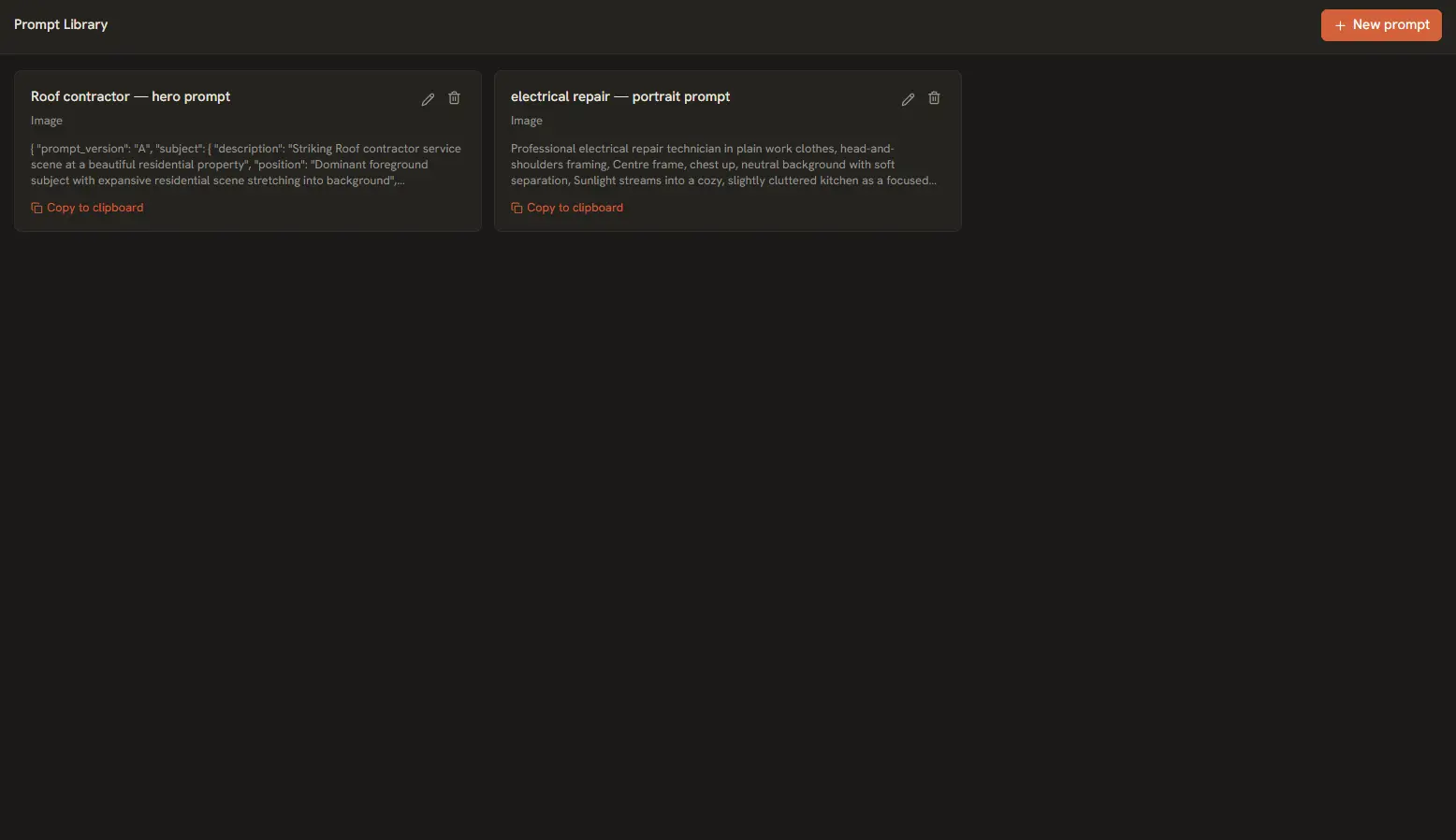
AI Playground incluye un sistema completo de gestión de prompts: una biblioteca para guardar y organizar tus mejores prompts y un historial que registra cada inferencia para auditar costes y rendimiento. Para aprender a construir prompts con los constructores de texto e imagen, consulta el tutorial de Herramientas de prompts.
La biblioteca de prompts
Tus prompts más cuidados no tienen por qué perderse. Guardar un prompt lo almacena permanentemente en tu base de datos SQLite local, organizado por tipo y etiquetas para recuperarlo al instante.
Guardar un prompt
- Usa el constructor de prompts de texto o de imagen para crear tu prompt.
- Pulsa el botón Guardar en la biblioteca.
- Dale un nombre descriptivo (p. ej. "Generador de código JSON — esquema estricto").
- Opcionalmente asigna etiquetas para filtrar (p. ej. "código", "json", "producción").
- Selecciona el tipo (Texto o Imagen) para que aparezca en la vista correcta de la biblioteca.
Gestionar tu biblioteca
La vista de biblioteca (accesible desde la barra lateral) muestra todos los prompts guardados en una cuadrícula ordenable y filtrable:
- Filtrar por tipo: alterna entre prompts de texto e imagen con la barra de pestañas superior.
- Buscar: escribe en el buscador para filtrar por nombre o etiqueta.
- Copiar al portapapeles: pulsa el icono de copiar en cualquier prompt para copiar su texto completo al instante.
- Editar: abre cualquier prompt guardado en el constructor, modifica sus campos y vuelve a guardar.
- Eliminar: borra los prompts que ya no necesites con el icono de papelera.
- Enviar al playground: carga un prompt guardado directamente en el generador con un solo clic.
Consejo: usa etiquetas de forma consistente (p. ej. "blog", "código", "creativo", "prod"). Un etiquetado coherente facilita muchísimo encontrar prompts cuando tu biblioteca crezca a cientos de entradas.
Historial de ejecuciones y analíticas
Cada inferencia que ejecutas se registra localmente en la base de datos SQLite. El panel de historial te da visibilidad total de tus patrones de uso, costes y métricas de rendimiento.
Qué se registra
- Texto de entrada — El prompt o mensajes exactos enviados.
- Texto de salida — La respuesta completa del modelo.
- Modelo y proveedor — Qué modelo y proveedor gestionó la solicitud.
- Recuentos de tokens — Tokens de entrada, de salida y totales consumidos.
- Latencia — Tiempo hasta el primer token y tiempo total de generación en milisegundos.
- Coste — Coste exacto por solicitud, calculado con el catálogo de precios en vivo.
- Marca de tiempo — Cuándo se hizo la solicitud.
Ver el historial
- Haz clic en Historial en la barra lateral.
- Explora la lista cronológica de todas tus ejecuciones. Cada entrada muestra el modelo usado, el recuento de tokens, el coste y un fragmento del prompt.
- Haz clic en cualquier entrada para expandirla y ver el par completo de entrada/salida.
Exportar a CSV
Si necesitas análisis en hojas de cálculo, hacer seguimiento del gasto por meses o compartir informes de uso, exporta tu historial:
- Abre el panel Historial.
- Pulsa el botón Exportar a CSV en la esquina superior derecha.
- Elige una ubicación de guardado en tu máquina.
- El CSV contendrá todos los campos registrados: marca de tiempo, proveedor, modelo, prompt, respuesta, tokens, latencia y coste.
Puedes abrir el CSV en Excel, Google Sheets o cualquier herramienta de análisis para crear tablas dinámicas, gráficos de gasto o comparativas de rendimiento entre modelos.
Borrar datos
Si quieres empezar de cero (borrar todos los prompts guardados y el historial), ve a Ajustes > Avanzado y pulsa Borrar todos los datos locales. Esto reinicia la base de datos SQLite sin afectar a tus claves de API ni a los ajustes de la app.