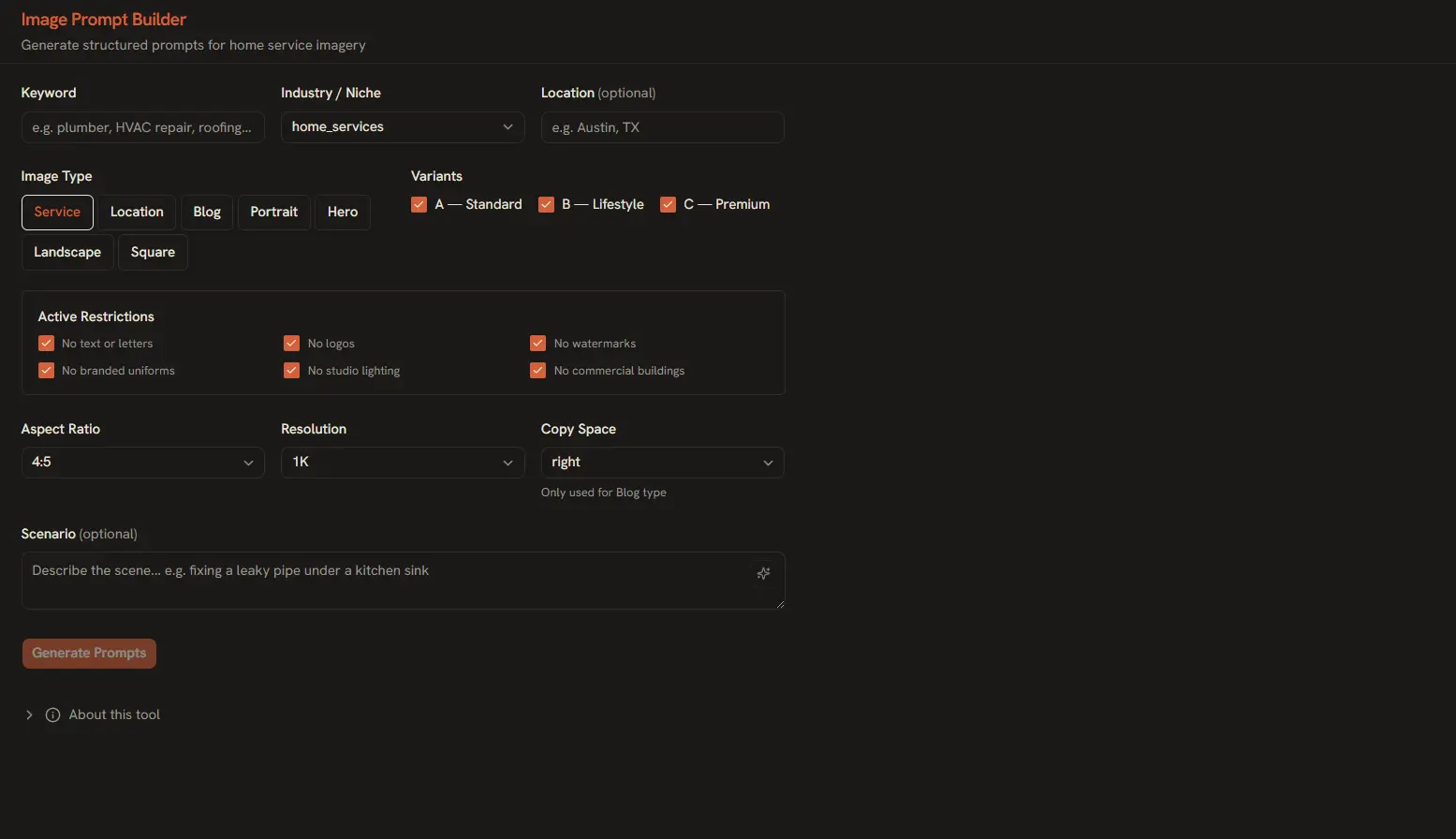
Escribir prompts generativos complejos no siempre es intuitivo, sobre todo cuando hay que combinar instrucciones de sistema, restricciones de formato, ejemplos y reglas de salida en un solo bloque de texto. La sección Herramientas de AI Playground incluye dos constructores que traducen entradas estructuradas a las mejores prácticas de ingeniería de prompts, sin formato manual.
Acceder a los constructores
Los constructores están en la sección Herramientas de la barra lateral. Haz clic en el icono de herramientas para abrir el panel y elige Constructor de prompts de texto o Constructor de prompts de imagen en la barra de pestañas.
Cada constructor presenta un formulario con campos etiquetados según las buenas prácticas de prompting. Rellena los que necesites (los opcionales pueden quedarse vacíos) y pulsa Generar prompt para montar la salida estructurada.
Constructor de prompts de texto
El constructor de texto te ayuda a crear prompts de generación de texto detallados y bien estructurados. Es especialmente útil para tareas complejas como generación de código, redacción de contenido, extracción de datos y razonamiento en varios pasos.
Campos disponibles
- Instrucción de sistema — Define el rol, la personalidad y las restricciones del modelo. Ejemplo: "Eres un ingeniero de software senior que revisa pull requests. Sé conciso y céntrate en la seguridad."
- Contexto / antecedentes — Información relevante que el modelo debe tener en cuenta. Ejemplo: "El proyecto usa React 18 con TypeScript y sigue el patrón de diseño atómico."
- Ejemplos (few-shot) — Añade uno o más pares entrada/salida que muestren el formato deseado. Mejora muchísimo la consistencia en tareas estructuradas.
- Prompt de usuario — La instrucción o pregunta principal. Es el único campo obligatorio.
- Reglas de formato de salida — Especifica restricciones como esquema JSON, estructura markdown, niveles de encabezado o longitud máxima.
Trabajar con instrucciones de sistema
El campo de instrucción de sistema prepara el terreno de toda la conversación. Un prompt de sistema bien escrito puede mejorar radicalmente la calidad. Ejemplos para distintos casos:
| Caso de uso | Instrucción de sistema de ejemplo |
|---|---|
| Revisión de código | "Eres un ingeniero senior. Revisa el código buscando errores, problemas de rendimiento y seguridad. Sugiere mejoras." |
| Escritura creativa | "Eres un novelista que escribe al estilo de Ernest Hemingway. Usa frases cortas e imágenes vívidas." |
| Extracción de datos | "Extrae datos estructurados del texto proporcionado. Devuelve solo JSON válido sin comentarios adicionales." |
| Modo tutorial | "Eres un tutor paciente. Explica los conceptos paso a paso. Asume que el usuario es principiante. Usa analogías." |
Usar ejemplos few-shot
Añadir ejemplos (few-shot) le dice al modelo exactamente qué quieres. Por ejemplo, si necesitas clasificar opiniones de clientes en categorías, incluye un par de ejemplos etiquetados:
Entrada:  "La batería se agota muchísimo desde la última actualización."
Salida:   {"category": "bug", "sentiment": "negative", "priority": "high"}

Entrada:  "¡Me encanta el nuevo modo oscuro! Trabajar de noche es mucho más fácil."
Salida:   {"category": "feature", "sentiment": "positive", "priority": "low"}
El modelo usa estos ejemplos para inferir el patrón y aplicarlo a nuevas entradas de forma consistente.
Constructor de prompts de imagen
El constructor de imagen descompone un buen prompt visual en sus componentes esenciales. En lugar de escribir una frase larga, rellenas campos estructurados que el constructor ensambla en un prompt detallado y optimizado para el modelo de generación.
Campos disponibles
- Sujeto — ¿Cuál es el foco principal de la imagen? Sé específico. Ejemplo: "Un cachorro de Samoyedo esponjoso con un sombrero de detective diminuto y gabardina."
- Estilo / medio — El estilo artístico. Opciones: fotorrealista, óleo, acuarela, render 3D, pixel art, boceto, cinematográfico, anime, etc.
- Iluminación y ambiente — La atmósfera y las condiciones de luz. Ejemplo: "Iluminación cinematográfica de hora dorada, brillo cálido, sombras envolventes, difusión suave."
- Paleta de color — Los colores dominantes. Ejemplo: "Contraste de ámbar cálido y turquesa, fondo desaturado, sujeto vibrante."
- Composición — Ángulo de cámara y encuadre. Ejemplo: "Primer plano, poca profundidad de campo, regla de tercios, sujeto ligeramente descentrado."
- Prompt negativo — Elementos que quieres excluir. Ejemplo: "borroso, baja calidad, cara distorsionada, extremidades extra, texto, marca de agua, firma."
Cómo se ensambla un prompt completo
[Sujeto]      Un cachorro de Samoyedo esponjoso con sombrero de detective y gabardina
[Estilo]      Fotorrealista, hiperdetallado, 8K
[Iluminación] Luz cinematográfica de hora dorada, brillo cálido, sombras suaves
[Colores]     Tonos ámbar cálidos con acentos turquesa, saturación rica
[Composición] Retrato en primer plano, poca profundidad de campo, regla de tercios
[Negativo]    borroso, baja calidad, cara distorsionada, extremidades extra, texto, marca de agua

→ Ensamblado: "Retrato fotorrealista en primer plano de un cachorro de
Samoyedo esponjoso con un sombrero de detective diminuto y gabardina.
Luz cinematográfica de hora dorada, tonos ámbar y turquesa, saturación
rica, poca profundidad de campo, composición en regla de tercios.
Hiperdetallado, 8K. -- borroso, baja calidad, cara distorsionada,
extremidades extra, texto, marca de agua"
Consejo: el prompt negativo es tan importante como el positivo. Incluye siempre términos como "borroso", "baja calidad" y "extremidades extra" para evitar artefactos típicos.
Flujo generar y enviar
Una vez rellenados los campos en cualquiera de los dos constructores:
- Pulsa Generar prompt — el constructor ensambla tus campos en una cadena de prompt estructurada y optimizada.
- Revisa el prompt en el panel de vista previa; puedes retocarlo a mano si hace falta.
- Pulsa Enviar al playground — el prompt viaja directamente a la vista de generación de texto o imagen, sin copiar y pegar.
- Alternativamente, pulsa Copiar al portapapeles para usarlo en otro sitio.
- Pulsa Guardar en la biblioteca para conservar la configuración (ver el tutorial de la Biblioteca de prompts).
La acción Enviar al playground pasa toda la carga estructurada —instrucciones de sistema, ejemplos, reglas de formato y prompts negativos— por el bus de memoria interno de la app, así que no se pierde nada por el camino.
Buenas prácticas
- Sé específico — los prompts vagos producen resultados vagos. Incluye detalles de tono, formato, restricciones y estilo.
- Usa la instrucción de sistema — incluso para tareas simples, una instrucción clara mejora la consistencia entre generaciones.
- Itera — genera, revisa, refina. Pequeños cambios de redacción pueden dar resultados muy distintos.
- Guarda tus mejores prompts — cuando una configuración funciona, guárdala en la Biblioteca para reutilizarla al instante.
- Prueba en varios modelos — un prompt que funciona con GPT-4o puede comportarse distinto con Claude o Gemini. Usa Comparar para comprobarlo.