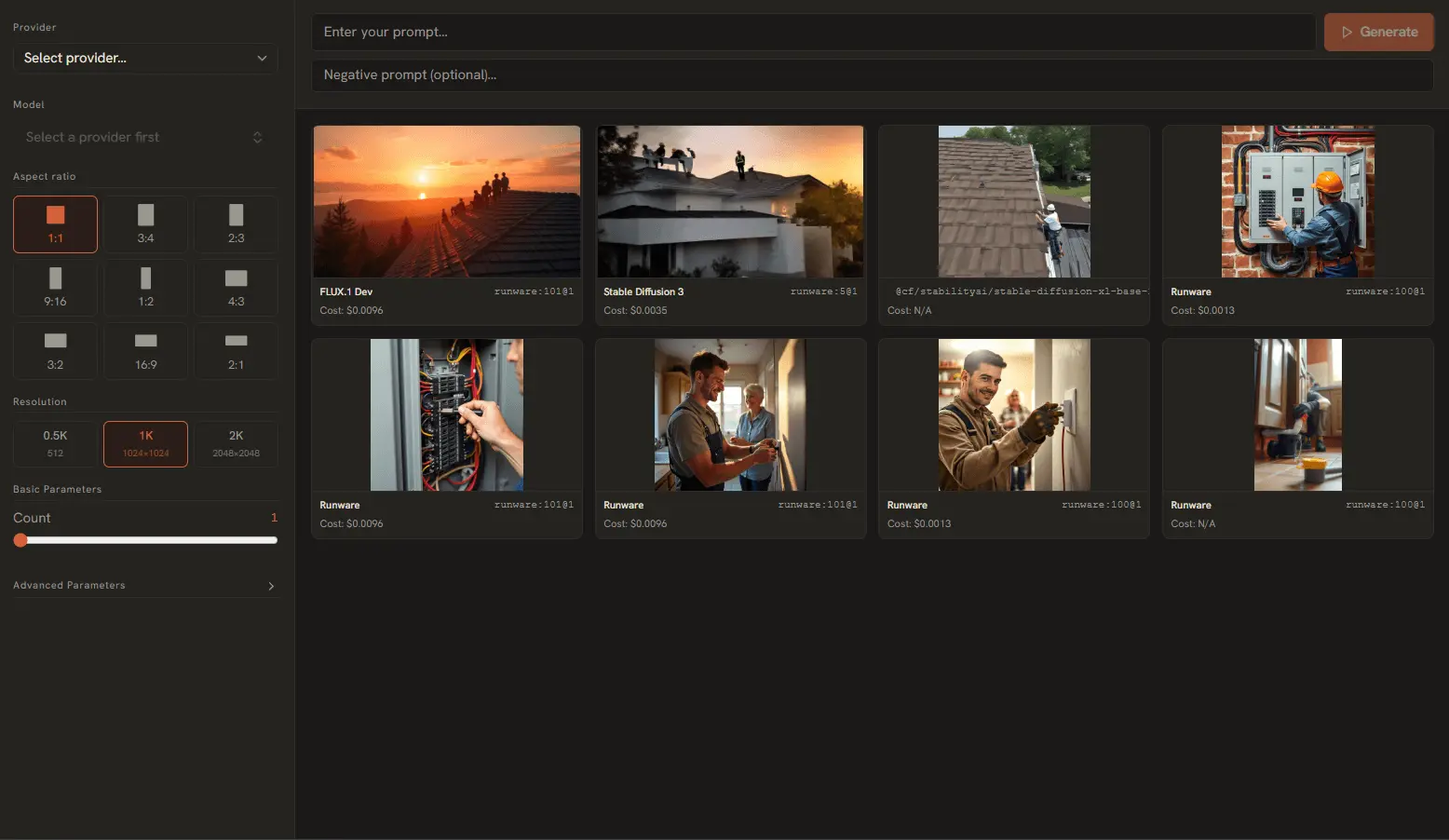
AI Playground lleva la generación de imágenes a tu escritorio. Conéctate a proveedores en la nube como Runware y OpenAI para generar imágenes a partir de texto, con control total sobre relaciones de aspecto, estilos y parámetros avanzados de difusión.
Proveedores compatibles
Hay dos proveedores de generación de imágenes, cada uno con sus puntos fuertes:
Runware
- Especializado en Stable Diffusion 3 y modelos FLUX. Inferencia en menos de un segundo y coste muy bajo. Admite prompts negativos y todos los parámetros avanzados.
- Ideal para: imágenes artísticas de gran calidad, iteración rápida y control fino
OpenAI GPT-Image 2
- Basado en DALL·E 3. Gran adherencia al prompt, perfecto para composiciones estructuradas. Menos control de parámetros avanzados que Runware.
- Ideal para: escenas fotorrealistas, prompts estrictos y uso profesional
Escribir prompts efectivos
La calidad de la imagen generada depende en gran medida del prompt. Un prompt bien estructurado incluye:
- Sujeto: ¿cuál es el foco principal? (p. ej. "un gato con traje de astronauta")
- Medio y estilo: ¿qué estilo? (p. ej. "arte digital", "pintura al óleo", "fotorrealista", "anime")
- Iluminación y color: atmósfera y ambiente (p. ej. "iluminación cinematográfica", "colores neón", "hora dorada")
- Composición: encuadre y perspectiva (p. ej. "primer plano", "gran angular", "vista aérea")
Ejemplo: "Un lobo majestuoso aullando a la luna llena, arte digital, iluminación cinematográfica, colores vivos, plano gran angular, pelaje muy detallado, cielo estrellado — estilo Studio Ghibli"
Controles básicos de imagen
Estos controles están disponibles sea cual sea el proveedor:
- Prompts negativos: describe lo que no quieres en la imagen. Imprescindible para corregir errores de anatomía:
"deformado, dedos extra, borroso, mala anatomía" - Relaciones de aspecto: elige entre preajustes como 16:9 (horizontal), 9:16 (vertical), 1:1 (cuadrado), 4:3 y 3:2. La app los asigna a las dimensiones más próximas de tu proveedor.
- N-Count: cuántas imágenes generar de un solo prompt. Valores de 1 a 8 según los límites del proveedor.
Parámetros avanzados de ingeniería
Con Runware (o Cloudflare AI con modelos Stable Diffusion), despliega el acordeón de parámetros avanzados para acceder a estos controles:
Pasos de difusión (1-50)
- Controla cuántas iteraciones de eliminación de ruido realiza el modelo. Más pasos = más detalle pero mayor tiempo de generación. Recomendado: 25-35 para la mayoría de casos. Por encima de 40 la mejora es marginal.
Escala CFG (1.0-20.0)
- Escala de Classifier-Free Guidance. Valores altos obligan al modelo a seguir el prompt al pie de la letra pero pueden reducir la calidad. Valores bajos (4-7) dan resultados más creativos y estéticos. Valores altos (12-20) se pegan al prompt pero pueden verse artificiales.
Control de semilla
- La semilla es el número inicial que determina el patrón de ruido. La misma semilla + prompt + ajustes produce la misma imagen. Usa semillas para: reproducir buenos resultados, hacer cambios incrementales (cambia el prompt manteniendo la semilla) o iterar una composición.
Scheduler
- El planificador de ruido determina cómo se elimina el ruido durante la difusión. Opciones: Euler, DPM++, DDIM y LCM. Para la mayoría de usuarios, el planificador por defecto funciona mejor. Los LCM están optimizados para velocidad (menos pasos).
Generación por lotes
Cómo aprovechar el control N-Count:
- Imagen única (N=1): lo más rápido, consume menos créditos. Úsalo para iterar.
- Varias imágenes (N=4): genera 4 variaciones con semillas distintas. Genial para encontrar la mejor composición rápido.
- Nota de coste: cada imagen cuenta como una generación aparte en tu uso de API. El tamaño del lote multiplica el coste.
Descarga y galería
Las imágenes se guardan automáticamente en el directorio de salida configurado (por defecto: tu carpeta Downloads/AI Playground Images).
- Cada imagen se guarda como archivo
.pngcon nombre basado en marca de tiempo. - La vista de galería muestra miniaturas de todas las imágenes generadas.
- Haz clic en cualquier miniatura para previsualizar, copiar o abrir su ubicación.
- Puedes cambiar el directorio de salida en Ajustes → Directorios y entorno.