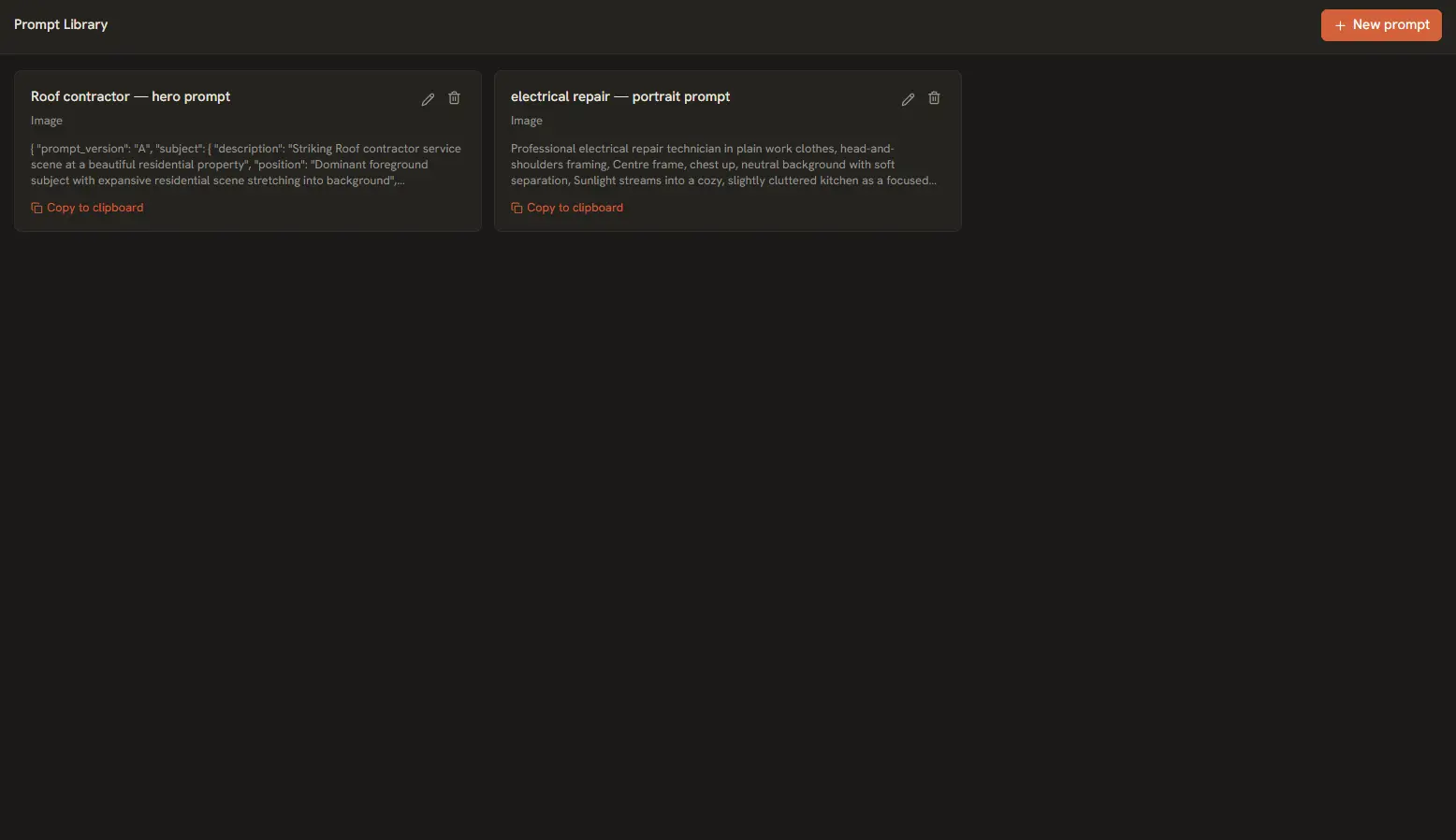
AI Playground enthält ein vollständiges Prompt-Management-System — eine Bibliothek zum Speichern und Organisieren Ihrer besten Prompts und einen Verlauf, der jede Inferenz für Kosten- und Performance-Audits festhält. Wie Sie Prompts mit den Text- und Bild-Buildern erstellen, erfahren Sie im Tutorial Prompt-Builder-Tools.
Die Prompt-Bibliothek
Ihre sorgfältig gestalteten Prompts müssen nicht im Nirwana verschwinden. Ein gespeicherter Prompt bleibt dauerhaft in Ihrer lokalen SQLite-Datenbank erhalten — nach Typ und Tags organisiert und jederzeit sofort abrufbar.
Einen Prompt speichern
- Erstellen Sie Ihren Prompt mit dem Text- oder Bild-Prompt-Builder.
- Klicken Sie auf In Bibliothek speichern.
- Geben Sie ihm einen aussagekräftigen Namen (z. B. „JSON-Code-Generator — striktes Schema“).
- Vergeben Sie optional Tags zum Filtern (z. B. „code“, „json“, „produktion“).
- Wählen Sie den Typ — Text oder Bild —, damit er in der richtigen Bibliotheksansicht erscheint.
Ihre Bibliothek verwalten
Die Bibliotheksansicht (in der Seitenleiste) zeigt alle gespeicherten Prompts in einer sortier- und filterbaren Tabelle:
- Nach Typ filtern: Wechseln Sie über die Reiterleiste oben zwischen Text- und Bild-Prompts.
- Suchen: Tippen Sie in die Suchleiste, um nach Name oder Tag zu filtern.
- In Zwischenablage kopieren: Klicken Sie auf das Kopier-Symbol eines Prompts, um seinen vollständigen Text sofort zu übernehmen.
- Bearbeiten: Öffnen Sie einen gespeicherten Prompt im Builder, ändern Sie die Felder und speichern Sie erneut.
- Löschen: Entfernen Sie nicht mehr benötigte Prompts über das Papierkorb-Symbol.
- An Playground senden: Laden Sie einen gespeicherten Prompt mit einem einzigen Klick direkt in den Generator.
Tipp: Verwenden Sie Tags konsistent (z. B. „blog“, „code“, „kreativ“, „prod“). Ein einheitliches Tagging erleichtert die Suche enorm, wenn Ihre Bibliothek auf hunderte Einträge wächst.
Ausführungsverlauf & Analysen
Jede von Ihnen ausgeführte Inferenz wird lokal in der SQLite-Datenbank protokolliert. Das Verlaufspanel gibt Ihnen volle Einsicht in Ihr Nutzungsverhalten, Kosten und Leistungskennzahlen.
Was erfasst wird
- Eingabetext — Der exakte Prompt bzw. die gesendeten Nachrichten.
- Ausgabetext — Die vollständige Antwort des Modells.
- Modell & Anbieter — Welches Modell und welcher Anbieter die Anfrage verarbeitet hat.
- Token-Zahlen — Eingabe-, Ausgabe- und Gesamt-Token.
- Latenz — Zeit bis zum ersten Token und Gesamtgenerierungszeit in Millisekunden.
- Kosten — Exakte Kosten pro Anfrage, berechnet aus dem Live-Preiskatalog.
- Zeitstempel — Wann die Anfrage gestellt wurde.
Verlauf einsehen
- Klicken Sie in der Seitenleiste auf Verlauf.
- Blättern Sie durch die chronologische Liste aller Ausführungen. Jeder Eintrag zeigt Modell, Token-Zahl, Kosten und einen Prompt-Ausschnitt.
- Klicken Sie auf einen Eintrag, um ihn aufzuklappen und das vollständige Eingabe-/Ausgabe-Paar zu sehen.
Als CSV exportieren
Wenn Sie Analysen in Tabellenkalkulationen durchführen, Ausgaben über Monate verfolgen oder Nutzungsberichte teilen möchten, exportieren Sie den Verlauf:
- Öffnen Sie das Panel Verlauf.
- Klicken Sie oben rechts auf Als CSV exportieren.
- Wählen Sie einen Speicherort auf Ihrem Rechner.
- Die CSV enthält alle erfassten Felder: Zeitstempel, Anbieter, Modell, Prompt, Antwort, Tokens, Latenz und Kosten.
Sie können die CSV in Excel, Google Sheets oder ein beliebiges Analyse-Tool öffnen, um Pivot-Tabellen, Ausgabendiagramme oder Modellvergleiche zu erstellen.
Daten löschen
Wenn Sie von vorn beginnen möchten — alle gespeicherten Prompts und den Verlauf löschen —, gehen Sie zu Einstellungen > Erweitert und klicken Sie auf Alle lokalen Daten löschen. Dadurch wird die SQLite-Datenbank zurückgesetzt, Ihre API-Schlüssel und App-Einstellungen bleiben unberührt.