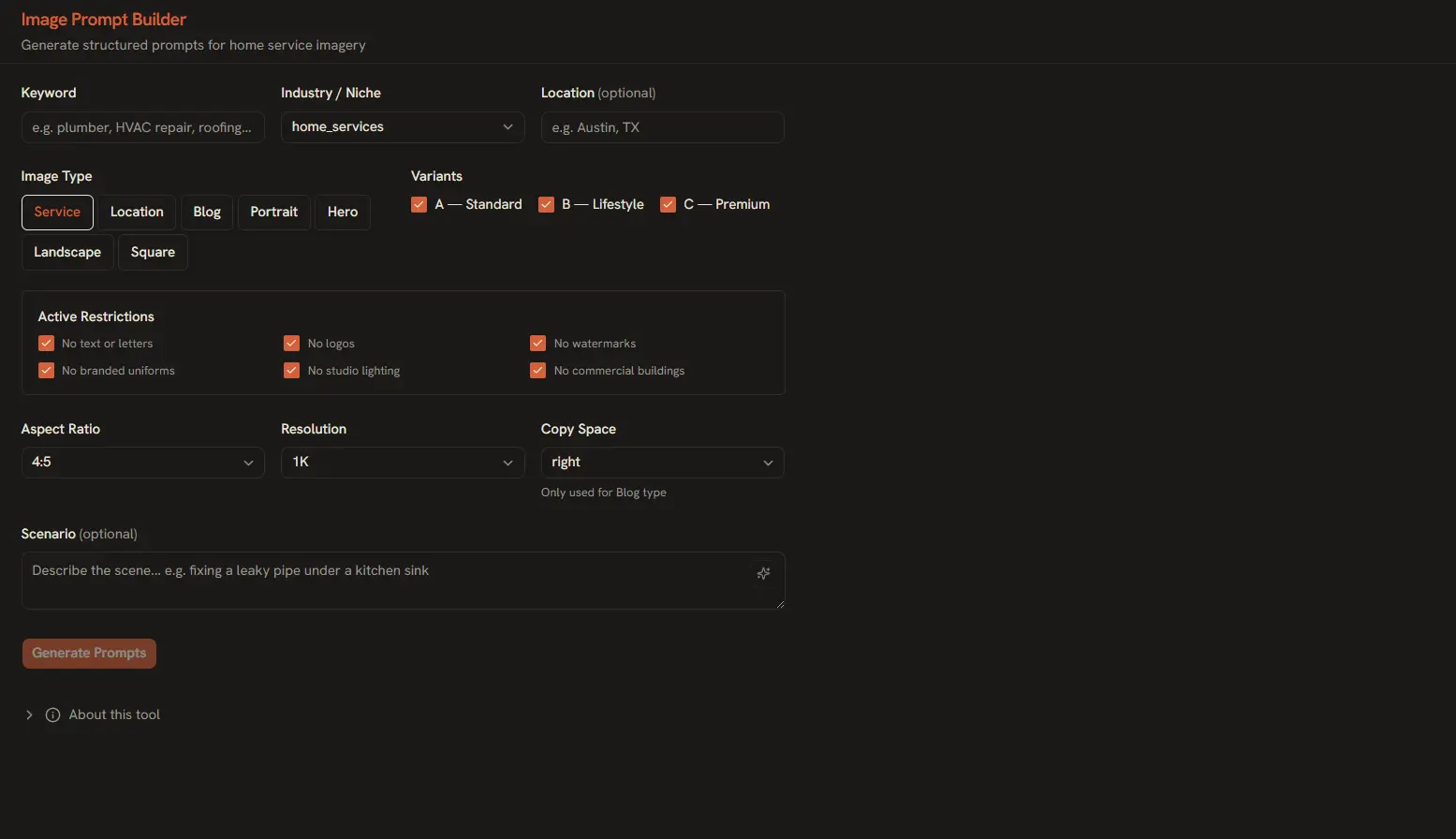
Komplexe generative Prompts zu schreiben ist nicht immer intuitiv — besonders wenn Systemanweisungen, Formatvorgaben, Beispiele und Ausgaberegeln in einem einzigen Textblock vereint werden müssen. Der Tools-Bereich von AI Playground enthält zwei eigene Builder, die strukturierte Eingaben nach den Best Practices des Prompt-Engineerings abbilden — ganz ohne manuelle Formatierung.
Zu den Prompt-Buildern
Die Prompt-Builder finden Sie im Tools-Bereich der Seitenleiste. Klicken Sie auf das Werkzeug-Symbol, um das Tools-Panel zu öffnen, und wählen Sie in der Registerkarte Text-Prompt-Builder oder Bild-Prompt-Builder.
Jeder Builder zeigt ein Formular mit Feldern nach den Best Practices des Prompt-Engineerings. Füllen Sie die benötigten Felder aus — optionale Felder können leer bleiben — und klicken Sie auf Prompt generieren, um die strukturierte Ausgabe zusammenzusetzen.
Text-Prompt-Builder
Der Text-Prompt-Builder hilft Ihnen, detaillierte Textgenerierungs-Prompts mit sauberer Struktur zu erstellen. Besonders nützlich für komplexe Aufgaben wie Codegenerierung, Content-Erstellung, Datenextraktion und mehrstufiges Reasoning.
Verfügbare Felder
- Systemanweisung — Definieren Sie Rolle, Persönlichkeit und Verhaltensgrenzen des Modells. Beispiel: „Du bist ein Senior-Softwareingenieur, der Pull Requests reviewt. Sei knapp und achte auf Sicherheit.“
- Kontext / Hintergrund — Geben Sie relevante Informationen an, die das Modell berücksichtigen soll. Beispiel: „Das Projekt nutzt React 18 mit TypeScript und folgt dem Atomic-Design-Pattern.“
- Beispiele (Few-Shot) — Fügen Sie ein oder mehrere Eingabe-/Ausgabe-Paare hinzu, die das gewünschte Format zeigen. Das verbessert die Konsistenz strukturierter Aufgaben enorm.
- Nutzer-Prompt — Die Hauptanweisung oder Frage. Das einzige Pflichtfeld.
- Ausgabeformat-Regeln — Geben Sie Randbedingungen an wie JSON-Schema, Markdown-Struktur, Überschriftenebenen oder maximale Länge.
Mit Systemanweisungen arbeiten
Das Feld Systemanweisung bereitet den Boden für das gesamte Gespräch. Ein gut geschriebener System-Prompt kann die Ausgabequalität drastisch verbessern. Beispiele für verschiedene Zwecke:
| Anwendungsfall | Beispiel-Systemanweisung |
|---|---|
| Code-Review | „Du bist ein Senior-Engineer. Prüfe Code auf Korrektheit, Performance und Sicherheit. Schlage Verbesserungen vor.“ |
| Kreatives Schreiben | „Du bist ein Romanautor im Stil von Ernest Hemingway. Nutze kurze Sätze und lebendige Bilder.“ |
| Datenextraktion | „Extrahiere strukturierte Daten aus dem gegebenen Text. Gib nur gültiges JSON ohne Zusatzkommentare zurück.“ |
| Tutorial-Modus | „Du bist ein geduldiger Tutor. Erkläre Konzepte Schritt für Schritt. Gehe von einem Anfänger aus. Nutze Analogien.“ |
Few-Shot-Beispiele nutzen
Beispiele (Few-Shot-Prompting) zeigen dem Modell exakt, was Sie wollen. Wenn Sie z. B. Kundenfeedback in Kategorien einordnen lassen möchten, fügen Sie ein paar beschriftete Beispiele hinzu:
Eingabe: „Der Akku hält seit dem letzten Update viel zu kurz.“
Ausgabe:  {"category": "bug", "sentiment": "negative", "priority": "high"}

Eingabe: „Ich liebe den neuen Dunkelmodus! Nachts arbeiten fällt so viel leichter.“
Ausgabe:  {"category": "feature", "sentiment": "positive", "priority": "low"}
Das Modell leitet aus diesen Beispielen das Muster ab und wendet es konsistent auf neue Eingaben an.
Bild-Prompt-Builder
Der Bild-Prompt-Builder zerlegt einen guten Bildprompt in seine Kernbausteine. Statt einen langen Satz zu schreiben, füllen Sie strukturierte Felder, die der Builder zu einem detaillierten, optimierten Prompt für das Bildmodell zusammensetzt.
Verfügbare Felder
- Motiv — Was ist der Hauptfokus des Bildes? Seien Sie konkret. Beispiel: „Ein flauschiger Samoyed-Welpe mit winzigem Detektivhut und Trenchcoat.“
- Stil / Medium — Der künstlerische Stil. Optionen: fotorealistisch, Ölgemälde, Aquarell, 3D-Render, Pixel-Art, Skizze, cineastisch, Anime usw.
- Licht & Stimmung — Atmosphäre und Lichtverhältnisse. Beispiel: „Cineastisches Licht zur goldenen Stunde, warmes Glühen, weiche Schatten, sanfte Diffusion.“
- Farbpalette — Die dominierenden Farben. Beispiel: „Kontrast aus warmem Bernstein und Petrol, entsättigter Hintergrund, leuchtendes Motiv.“
- Komposition — Kamerawinkel und Bildausschnitt. Beispiel: „Nahaufnahme, geringe Tiefenschärfe, Drittelregel, Motiv leicht außer der Mitte.“
- Negativer Prompt — Elemente, die explizit ausgeschlossen werden sollen. Beispiel: „verschwommen, niedrige Qualität, verzerrtes Gesicht, zusätzliche Gliedmaßen, Text, Wasserzeichen, Signatur.“
Einen vollständigen Prompt bauen
[Motiv]       Ein flauschiger Samoyed-Welpe mit winzigem Detektivhut und Trenchcoat
[Stil]        Fotorealistisch, hyperdetailliert, 8K
[Licht]       Cineastisches Licht zur goldenen Stunde, warmes Glühen, weiche Schatten
[Farben]      Warme Bernsteintöne mit Petrol-Akzenten, satte Sättigung
[Komposition] Nahaufnahme-Porträt, geringe Tiefenschärfe, Drittelregel
[Negativ]     verschwommen, niedrige Qualität, verzerrtes Gesicht, zusätzliche Gliedmaßen, Text, Wasserzeichen

→ Zusammengesetzt: "Fotorealistisches Nahaufnahme-Porträt eines
flauschigen Samoyed-Welpen mit winzigem Detektivhut und Trenchcoat.
Cineastisches Licht zur goldenen Stunde, warme Bernstein- und
Petroltöne, satte Sättigung, geringe Tiefenschärfe, Drittelregel.
Hyperdetailliert, 8K. -- verschwommen, niedrige Qualität,
verzerrtes Gesicht, zusätzliche Gliedmaßen, Text, Wasserzeichen"
Tipp: Der negative Prompt ist so wichtig wie der positive. Nehmen Sie stets Begriffe wie „verschwommen“, „niedrige Qualität“ und „zusätzliche Gliedmaßen“ auf, um typische Artefakte zu vermeiden.
Generieren & senden
Sobald Sie die Felder in einem der Builder ausgefüllt haben, gehen Sie so vor:
- Klicken Sie auf Prompt generieren — der Builder setzt Ihre Felder zu einem strukturierten, optimierten Prompt-String zusammen.
- Prüfen Sie den generierten Prompt im Vorschaupanel. Bei Bedarf können Sie von Hand nachbessern.
- Klicken Sie auf An Playground senden — der Prompt landet direkt in der Text- bzw. Bildgenerierungs-Ansicht, ganz ohne Kopieren und Einfügen.
- Alternativ klicken Sie auf In Zwischenablage kopieren, um den Prompt woanders zu nutzen.
- Klicken Sie auf In Bibliothek speichern, um die Konfiguration dauerhaft zu sichern (siehe Tutorial zur Prompt-Bibliothek).
Die Aktion An Playground senden übergibt die gesamte strukturierte Nutzlast — Systemanweisungen, Beispiele, Ausgaberegeln und Negative Prompts — über den internen Memory-Bus der App, sodass unterwegs nichts verloren geht.
Best Practices
- Seien Sie konkret — vage Prompts liefern vage Ergebnisse. Nennen Sie Ton, Format, Randbedingungen und Stil.
- Nutzen Sie die Systemanweisung — selbst bei einfachen Aufgaben verbessert eine klare Systemanweisung die Konsistenz über mehrere Generierungen.
- Iterieren — generieren, prüfen, verfeinern. Kleine Formulierungsänderungen können sehr unterschiedliche Ergebnisse erzielen.
- Speichern Sie Ihre besten Prompts — wenn eine Konfiguration funktioniert, sichern Sie sie in der Bibliothek, um sie sofort wiederzuverwenden.
- Testen Sie über Modelle hinweg — ein Prompt, der mit GPT-4o gut funktioniert, kann sich bei Claude oder Gemini anders verhalten. Nutzen Sie Vergleichen, um es zu prüfen.