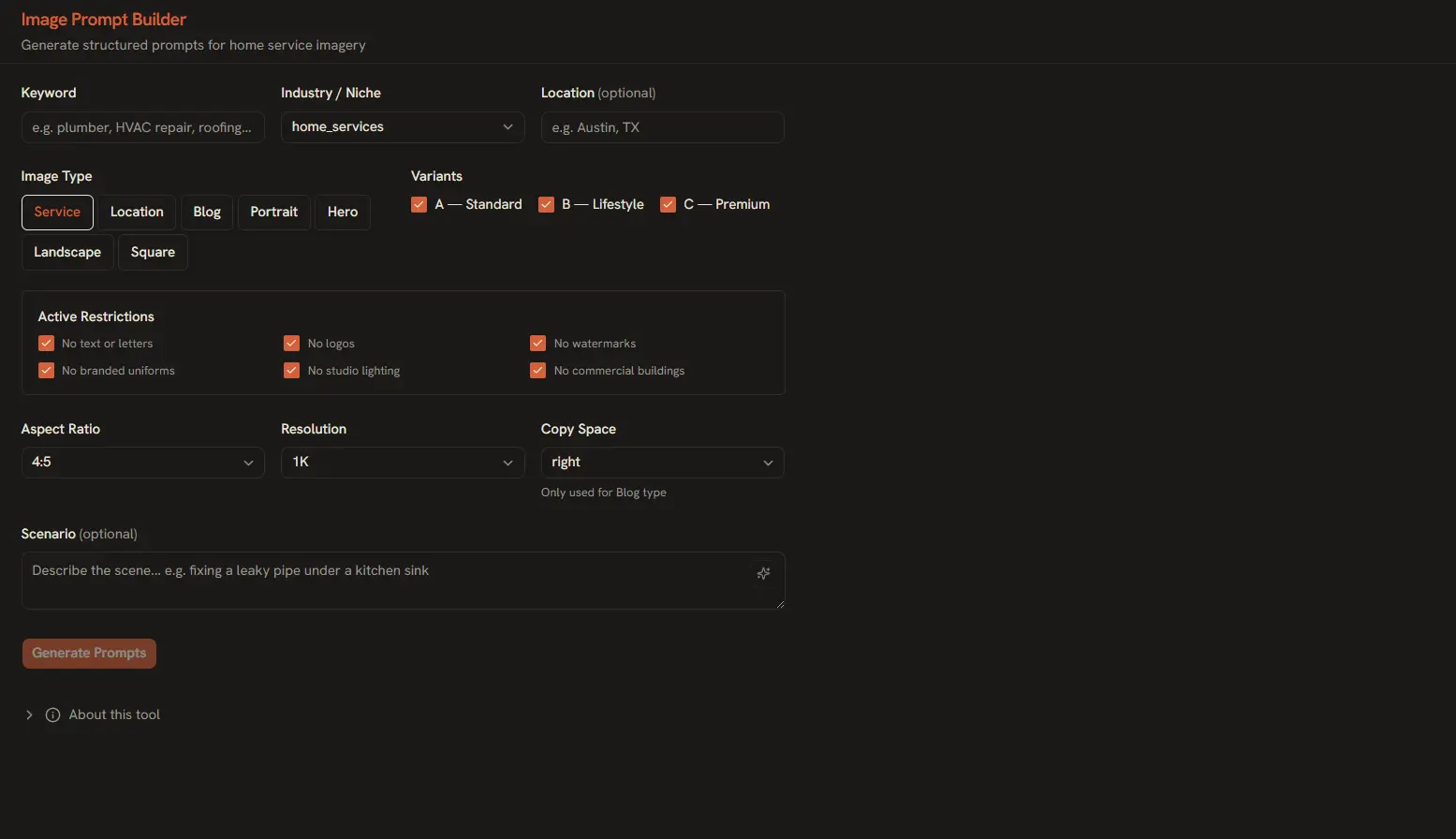
Escrever prompts generativos complexos nem sempre é intuitivo, principalmente quando você precisa combinar instruções de sistema, restrições de formato, exemplos e regras de saída em um único bloco de texto. A seção Ferramentas do AI Playground tem dois construtores dedicados que mapeiam entradas estruturadas para as melhores práticas de engenharia de prompts — sem formatação manual.
Acessando os construtores
Os construtores de prompts ficam na seção Ferramentas da barra lateral. Clique no ícone de ferramentas para abrir o painel e escolha Construtor de Prompts de Texto ou Construtor de Prompts de Imagem na barra de abas.
Cada construtor apresenta um formulário com campos rotulados conforme as melhores práticas de engenharia de prompts. Preencha os campos que precisar — os opcionais podem ficar em branco — e clique em Gerar prompt para montar a saída estruturada.
Construtor de Prompts de Texto
O construtor de prompts de texto ajuda você a criar prompts de geração de texto detalhados e bem estruturados. É especialmente útil para tarefas complexas como geração de código, redação de conteúdo, extração de dados e raciocínio em várias etapas.
Campos disponíveis
- Instrução de sistema — Defina o papel, a personalidade e as restrições do modelo. Exemplo: "Você é um engenheiro de software sênior que revisa pull requests. Seja conciso e foque em segurança."
- Contexto / histórico — Forneça informações relevantes que o modelo deve considerar na resposta. Exemplo: "O projeto usa React 18 com TypeScript e segue o padrão de design atômico."
- Exemplos (few-shot) — Adicione um ou mais pares de entrada/saída para demonstrar o formato desejado. Isso melhora muito a consistência de saídas em tarefas estruturadas.
- Prompt do usuário — A instrução ou pergunta principal. É o único campo obrigatório.
- Regras de formato de saída — Especifique restrições como schema JSON, estrutura markdown, níveis de títulos ou comprimento máximo.
Trabalhando com instruções de sistema
O campo de Instrução de Sistema prepara o terreno para toda a conversa. Um prompt de sistema bem escrito pode melhorar drasticamente a qualidade da saída. Exemplos para diferentes casos de uso:
| Caso de uso | Exemplo de instrução de sistema |
|---|---|
| Revisão de código | "Você é um engenheiro sênior. Revise o código procurando correção, desempenho e segurança. Sugira melhorias." |
| Escrita criativa | "Você é um romancista que escreve no estilo de Ernest Hemingway. Use frases curtas e imagens vivas." |
| Extração de dados | "Extraia dados estruturados do texto fornecido. Retorne apenas JSON válido, sem comentários adicionais." |
| Modo tutorial | "Você é um tutor paciente. Explique conceitos passo a passo. Considere que o usuário é iniciante. Use analogias." |
Usando exemplos few-shot
Adicionar exemplos (few-shot) mostra exatamente ao modelo o que você quer. Por exemplo, se você precisa classificar o feedback de clientes em categorias, inclua alguns exemplos rotulados:
Entrada:  "A bateria acaba muito rápido depois da última atualização."
Saída:    {"category": "bug", "sentiment": "negative", "priority": "high"}

Entrada:  "Adorei o novo modo escuro! Trabalhar à noite ficou muito mais fácil."
Saída:    {"category": "feature", "sentiment": "positive", "priority": "low"}
O modelo usa esses exemplos para inferir o padrão e aplicá-lo a novas entradas de forma consistente.
Construtor de Prompts de Imagem
O construtor de prompts de imagem divide um bom prompt visual em seus componentes essenciais. Em vez de escrever uma frase longa, você preenche campos estruturados que o construtor monta em um prompt detalhado e otimizado para o modelo de geração de imagens.
Campos disponíveis
- Sujeito — Qual é o foco principal da imagem? Seja específico. Exemplo: "Um filhote de Samoyeda fofo usando um chapéu de detetive minúsculo e uma gabardine."
- Estilo / meio — O estilo artístico ou o meio. Opções: fotorrealista, pintura a óleo, aquarela, render 3D, pixel art, esboço, cinematográfico, anime etc.
- Luz e atmosfera — O ambiente e as condições de iluminação. Exemplo: "Iluminação cinematográfica de golden hour, brilho quente, sombras suaves, difusão leve."
- Paleta de cores — As cores dominantes ou a paleta. Exemplo: "Contraste de âmbar quente e turquesa, fundo dessaturado, sujeito vibrante."
- Composição — Ângulo de câmera e enquadramento. Exemplo: "Retrato em close-up, pouca profundidade de campo, regra dos terços, sujeito levemente descentralizado."
- Prompt negativo — Elementos que você quer excluir explicitamente. Exemplo: "desfocado, baixa qualidade, rosto distorcido, membros extras, texto, marca d’água, assinatura."
Montando um prompt completo
[Sujeito]      Um filhote de Samoyeda fofo com chapéu de detetive minúsculo e gabardine
[Estilo]       Fotorrealista, hiperdetalhado, 8K
[Luz]          Iluminação cinematográfica de golden hour, brilho quente, sombras suaves
[Cores]        Tons de âmbar quente com acentos turquesa, saturação rica
[Composição]   Retrato em close-up, pouca profundidade de campo, regra dos terços
[Negativo]     desfocado, baixa qualidade, rosto distorcido, membros extras, texto, marca d’água

→ Montado: "Retrato fotorrealista em close-up de um filhote de
Samoyeda fofo usando um chapéu de detetive minúsculo e uma
gabardine. Iluminação cinematográfica de golden hour, tons de
âmbar e turquesa, saturação rica, pouca profundidade de campo,
regra dos terços. Hiperdetalhado, 8K. -- desfocado, baixa
qualidade, rosto distorcido, membros extras, texto, marca d’água"
Dica: o prompt negativo é tão importante quanto o positivo. Sempre inclua termos como "desfocado", "baixa qualidade" e "membros extras" para evitar artefatos comuns de geração de imagens.
Fluxo de gerar e enviar
Depois de preencher os campos em qualquer um dos construtores, siga estes passos:
- Clique em Gerar prompt — o construtor monta seus campos em uma string de prompt estruturada e otimizada.
- Revise o prompt gerado no painel de pré-visualização. Você pode ajustá-lo manualmente se precisar.
- Clique em Enviar ao playground — o prompt é teleportado diretamente para a visualização de Geração de Texto ou de Imagem, sem precisar copiar e colar.
- Alternativamente, clique em Copiar para a área de transferência para usar o prompt em outro lugar.
- Clique em Salvar na Biblioteca para persistir a configuração para uso futuro (veja o tutorial da Biblioteca de Prompts).
A ação Enviar ao playground passa toda a carga estruturada — instruções de sistema, exemplos, regras de formato de saída e prompts negativos — pelo barramento de memória interno do app, então nada se perde no caminho.
Boas práticas
- Seja específico — prompts vagos produzem resultados vagos. Inclua detalhes sobre tom, formato, restrições e estilo.
- Use a instrução de sistema — mesmo em tarefas simples, uma instrução de sistema clara melhora a consistência entre gerações.
- Itere — gere, revise, refine. Pequenos ajustes de redação podem produzir resultados dramaticamente diferentes.
- Salve seus melhores prompts — quando encontrar uma configuração que funciona, salve-a na Biblioteca para reutilizar instantaneamente.
- Teste entre modelos — um prompt que funciona bem com o GPT-4o pode se comportar diferente com Claude ou Gemini. Use o recurso de comparação para testar.