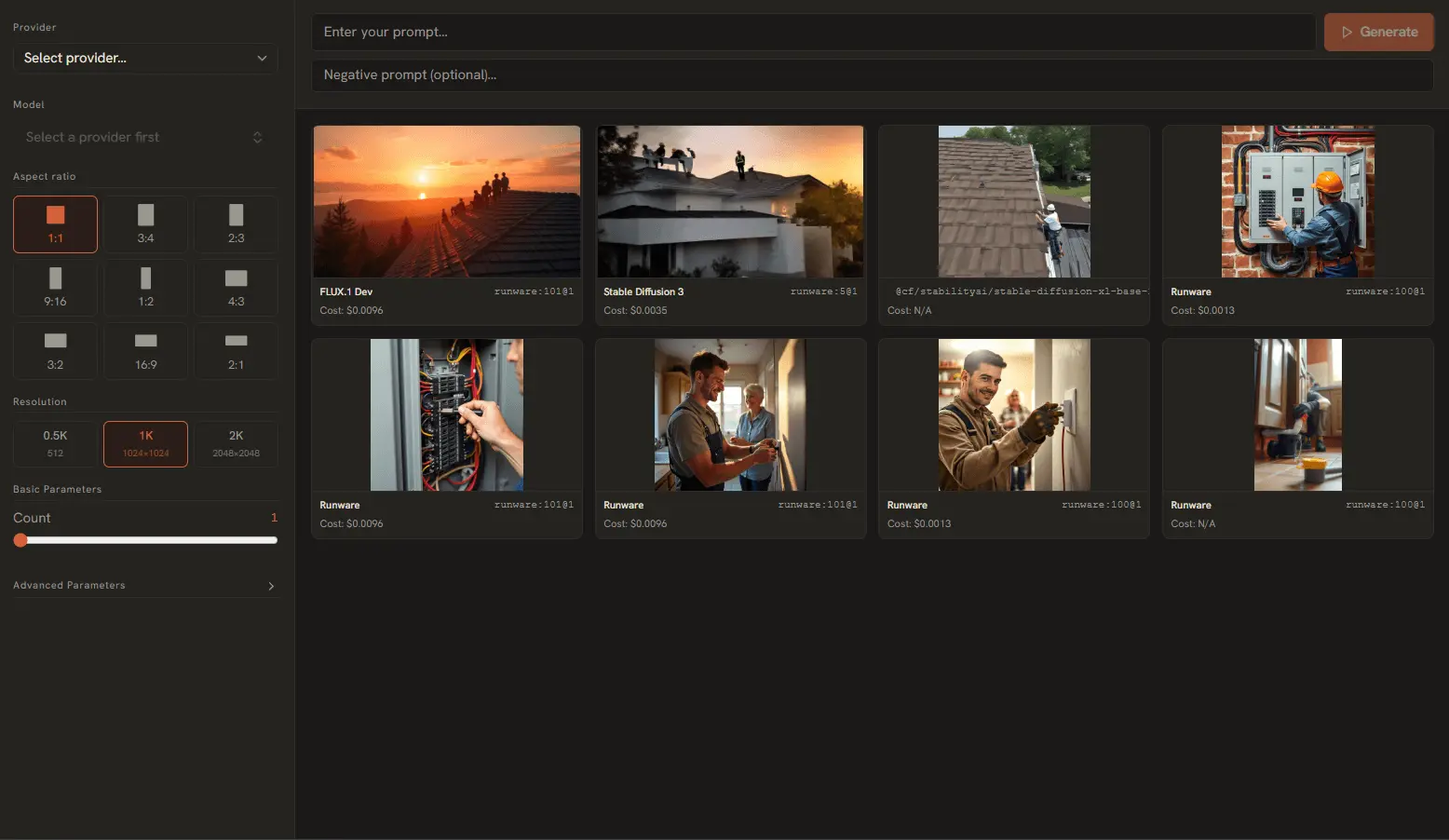
O AI Playground traz recursos poderosos de geração de imagens para o seu desktop. Conecte-se a provedores de nuvem como Runware e OpenAI para gerar imagens a partir de prompts de texto, com controle total sobre proporções, estilos e parâmetros avançados de difusão.
Provedores suportados
O AI Playground suporta dois provedores de geração de imagens, cada um com suas forças:
Runware
- Especializado em Stable Diffusion 3 e modelos FLUX. Inferência em menos de um segundo, custo muito baixo. Suporta prompts negativos e todos os parâmetros avançados.
- Melhor para: imagens artísticas de alta qualidade, iteração rápida, controle fino
OpenAI GPT-Image 2
- Baseado no DALL·E 3. Excelente aderência ao prompt, ótimo para prompts estruturais e composicionais. Controle de parâmetros avançados mais limitado que o Runware.
- Melhor para: cenas fotorrealistas, prompts estritos, uso profissional
Escrevendo prompts eficazes
A qualidade da imagem gerada depende muito do seu prompt. Um prompt bem estruturado inclui:
- Sujeito: qual é o foco principal? (ex.: "um gato vestindo traje espacial")
- Meio e estilo: qual estilo? (ex.: "arte digital", "pintura a óleo", "fotorrealista", "anime")
- Luz e cor: clima e atmosfera (ex.: "iluminação cinematográfica", "cores neon", "golden hour")
- Composição: enquadramento e perspectiva (ex.: "close-up", "grande angular", "vista de cima")
Exemplo: "Um lobo majestoso uivando para a lua cheia, arte digital, iluminação cinematográfica, cores vibrantes, plano aberto, pelagem muito detalhada, céu estrelado — estilo Studio Ghibli"
Controles essenciais de imagem
Esses controles estão disponíveis independentemente do provedor escolhido:
- Prompts negativos: descreva o que você não quer na imagem. Essencial para corrigir erros de anatomia:
"deformado, dedos extras, desfocado, má anatomia" - Proporções: escolha entre predefinições como 16:9 (paisagem), 9:16 (retrato), 1:1 (quadrado), 4:3 e 3:2. O app mapeia para as dimensões mais próximas suportadas pelo seu provedor.
- N-Count: quantas imagens gerar a partir de um único prompt. Valores de 1 a 8, dependendo dos limites do seu provedor.
Parâmetros avançados de engenharia
Ao usar o Runware (ou Cloudflare AI com modelos Stable Diffusion), abra o acordeão Parâmetros avançados para acessar estes controles:
Steps de difusão (1-50)
- Controla quantas iterações de remoção de ruído o modelo executa. Mais steps = mais detalhes, mas geração mais demorada. Recomendado: 25-35 para a maioria dos casos. Acima de 40, o ganho é marginal.
Escala CFG (1.0-20.0)
- Escala Classifier-Free Guidance. Valores altos forçam o modelo a seguir o prompt à risca, mas podem reduzir a qualidade da imagem. Valores baixos (4-7) produzem resultados mais criativos e estéticos. Valores altos (12-20) prendem-se ao prompt, mas podem parecer artificiais.
Controle de seed
- A seed é o número inicial que determina o padrão de ruído. A mesma seed + prompt + configurações produzem a mesma imagem. Use seeds para: reproduzir bons resultados, fazer mudanças incrementais (mude o prompt mantendo a seed) ou iterar sobre uma composição.
Scheduler
- O scheduler de ruído determina como o ruído é removido durante a difusão. As opções incluem Euler, DPM++, DDIM e LCM. Para a maioria dos usuários, o scheduler padrão funciona melhor. Os schedulers LCM são otimizados para velocidade (menos steps).
Geração em lote
Como usar o controle N-Count de forma eficaz:
- Imagem única (N=1): o mais rápido, usa menos créditos. Use para iterar.
- Várias imagens (N=4): gera 4 variações com seeds diferentes. Ótimo para achar a melhor composição rapidamente.
- Nota de custo: cada imagem conta como uma geração separada no uso da sua API. O tamanho do lote multiplica o custo.
Download e galeria
As imagens são salvas automaticamente no diretório de saída configurado (padrão: sua pasta Downloads/AI Playground Images).
- Cada imagem é salva como arquivo
.pngcom nome baseado em timestamp. - A visão de galeria no app mostra miniaturas de todas as imagens geradas.
- Clique em qualquer miniatura para pré-visualizar, copiar ou abrir a localização do arquivo.
- Você pode mudar o diretório de saída em Configurações → Diretórios e Ambiente.