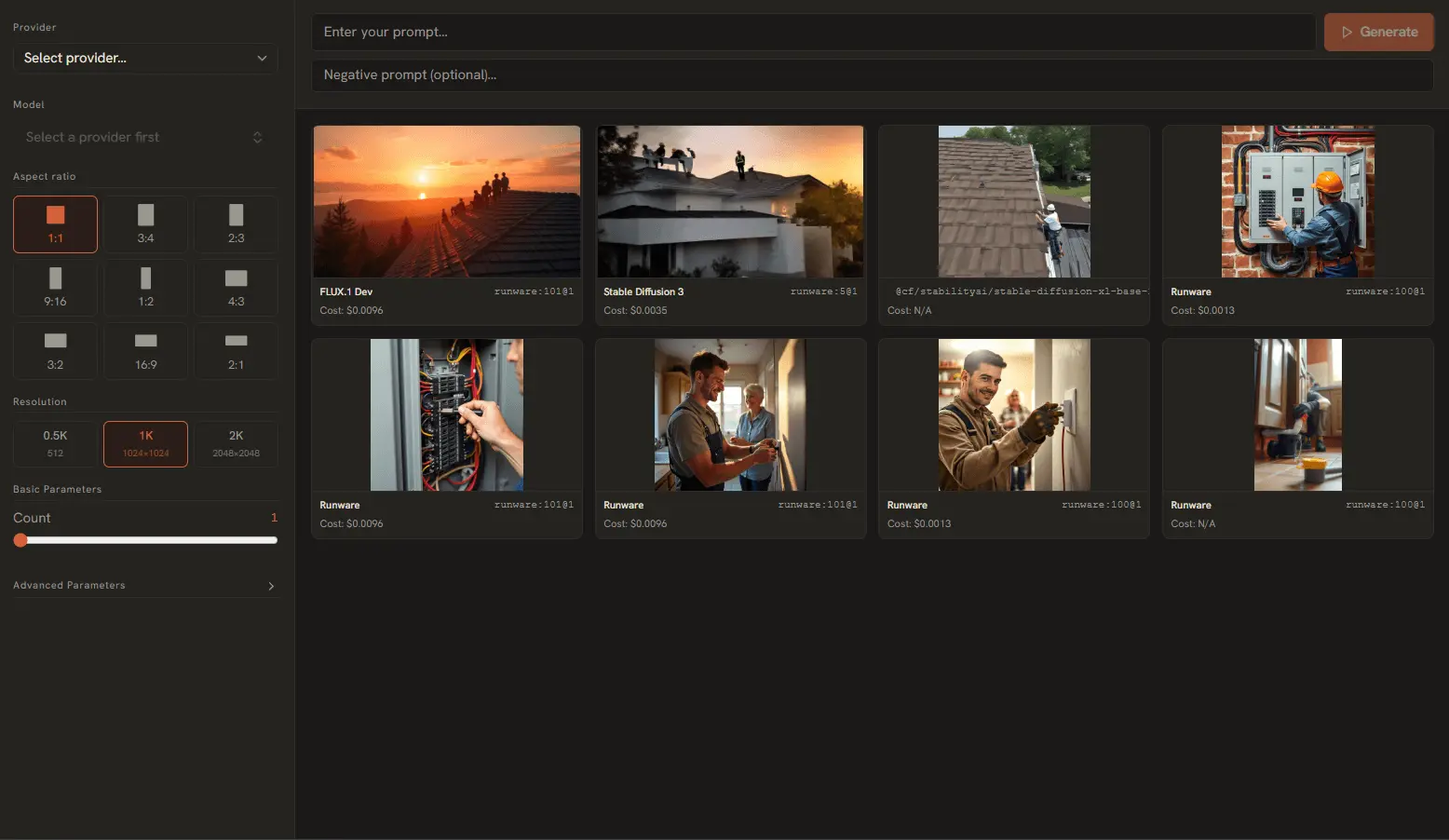
AI Playground bringt leistungsfähige Bildgenerierung auf Ihren Desktop. Verbinden Sie sich mit Cloud-Anbietern wie Runware und OpenAI, um Bilder aus Text-Prompts zu erzeugen — mit voller Kontrolle über Seitenverhältnisse, Stile und erweiterte Diffusion-Parameter.
Unterstützte Anbieter
AI Playground unterstützt zwei Bildgenerierungs-Anbieter mit unterschiedlichen Stärken:
Runware
- Spezialisiert auf Stable Diffusion 3 und FLUX-Modelle. Inferenz unter einer Sekunde, sehr kostengünstig. Unterstützt Negative Prompts und alle erweiterten Parameter.
- Ideal für: hochwertige künstlerische Bilder, schnelle Iteration, feine Kontrolle
OpenAI GPT-Image 2
- Basiert auf DALL·E 3. Hervorragende Prompt-Treue, stark für strukturelle und kompositorische Prompts. Weniger erweiterte Parameterkontrolle als Runware.
- Ideal für: fotorealistische Szenen, strikte Prompt-Einhaltung, professionelle Nutzung
Effektive Prompts schreiben
Die Qualität Ihres generierten Bildes hängt stark vom Prompt ab. Ein gut strukturierter Prompt enthält:
- Motiv: Was ist der Hauptfokus? (z. B. „eine Katze im Raumanzug“)
- Medium & Stil: Welcher Stil? (z. B. „digitale Kunst“, „Ölgemälde“, „fotorealistisch“, „Anime“)
- Licht & Farbe: Stimmung und Atmosphäre (z. B. „kinoreifes Licht“, „Neonfarben“, „goldene Stunde“)
- Komposition: Bildausschnitt und Perspektive (z. B. „Nahaufnahme“, „Weitwinkel“, „Vogelperspektive“)
Beispiel: „Ein majestätischer Wolf heult den Vollmond an, digitale Kunst, kinoreifes Licht, kräftige Farben, Weitwinkel, sehr detailliertes Fell, Sternenhimmel — im Stil von Studio Ghibli“
Zentrale Bild-Steuerungen
Diese Steuerungen sind unabhängig vom gewählten Anbieter verfügbar:
- Negative Prompts: Beschreiben Sie, was nicht ins Bild soll. Essentiell gegen Anatomiefehler: „verzerrt, zusätzliche Finger, verschwommen, schlechte Anatomie“
- Seitenverhältnisse: Wählen Sie aus Voreinstellungen wie 16:9 (Querformat), 9:16 (Hochformat), 1:1 (quadratisch), 4:3 und 3:2. Die App mappt diese auf die nächstgelegenen unterstützten Abmessungen Ihres Anbieters.
- N-Count: Wie viele Bilder aus einem einzigen Prompt erzeugt werden. Werte von 1-8, je nach den Grenzen Ihres Anbieters.
Erweiterte Engineering-Parameter
Bei Runware (oder Cloudflare AI mit Stable-Diffusion-Modellen) klappen Sie das Akkordeon Erweiterte Parameter auf:
Diffusion-Steps (1-50)
- Steuert, wie viele Denoising-Iterationen das Modell durchführt. Mehr Steps = mehr Details, aber längere Generierungszeit. Empfehlung: 25-35 für die meisten Zwecke. Über 40 hinaus sinkt der Nutzen deutlich.
CFG-Scale (1.0-20.0)
- Classifier-Free-Guidance-Skala. Hohe Werte zwingen das Modell, dem Prompt strikt zu folgen, können aber die Bildqualität mindern. Niedrige Werte (4-7) liefern kreativere, ästhetischere Ergebnisse. Hohe Werte (12-20) kleben am Prompt, wirken aber oft künstlich.
Seed-Kontrolle
- Ein Seed ist die Startzahl, die das anfängliche Rauschmuster bestimmt. Gleicher Seed + Prompt + Einstellungen erzeugen dasselbe Bild. Nutzen Sie Seeds, um: gute Ergebnisse zu reproduzieren, inkrementelle Änderungen zu machen (Prompt leicht ändern, Seed beibehalten) oder an einer Komposition zu feilen.
Scheduler
- Der Noise-Scheduler bestimmt, wie das Rauschen während der Diffusion entfernt wird. Optionen: Euler, DPM++, DDIM und LCM. Für die meisten Nutzer funktioniert der Standard-Scheduler am besten. LCM-Scheduler sind auf Geschwindigkeit optimiert (weniger Steps).
Stapelgenerierung
So nutzen Sie die N-Count-Steuerung effektiv:
- Einzelbild (N=1): Am schnellsten, verbraucht die wenigsten Credits. Gut zum Iterieren.
- Mehrere Bilder (N=4): Erzeugt 4 Variationen mit unterschiedlichen Seeds. Ideal, um schnell die beste Komposition zu finden.
- Kostenhinweis: Jedes Bild zählt als separate Generierung in Ihrer API-Nutzung. Die Losgröße multipliziert die Kosten.
Download & Galerie
Bilder werden automatisch in Ihrem konfigurierten Ausgabeordner gespeichert (Standard: Ihr Ordner Downloads/AI Playground Images).
- Jedes Bild wird als
.png-Datei mit zeitzoniertem Dateinamen gespeichert. - Die Galerieansicht in der App zeigt Miniaturen aller generierten Bilder.
- Klicken Sie auf eine Miniatur, um sie anzuzeigen, zu kopieren oder den Dateispeicherort zu öffnen.
- Den Ausgabeordner ändern Sie unter Einstellungen → Verzeichnisse & Umgebung.